Связка «Своё дело» и «Мой налог»
Шаг 1. Пройдите регистрацию в сервисе «Своё дело»
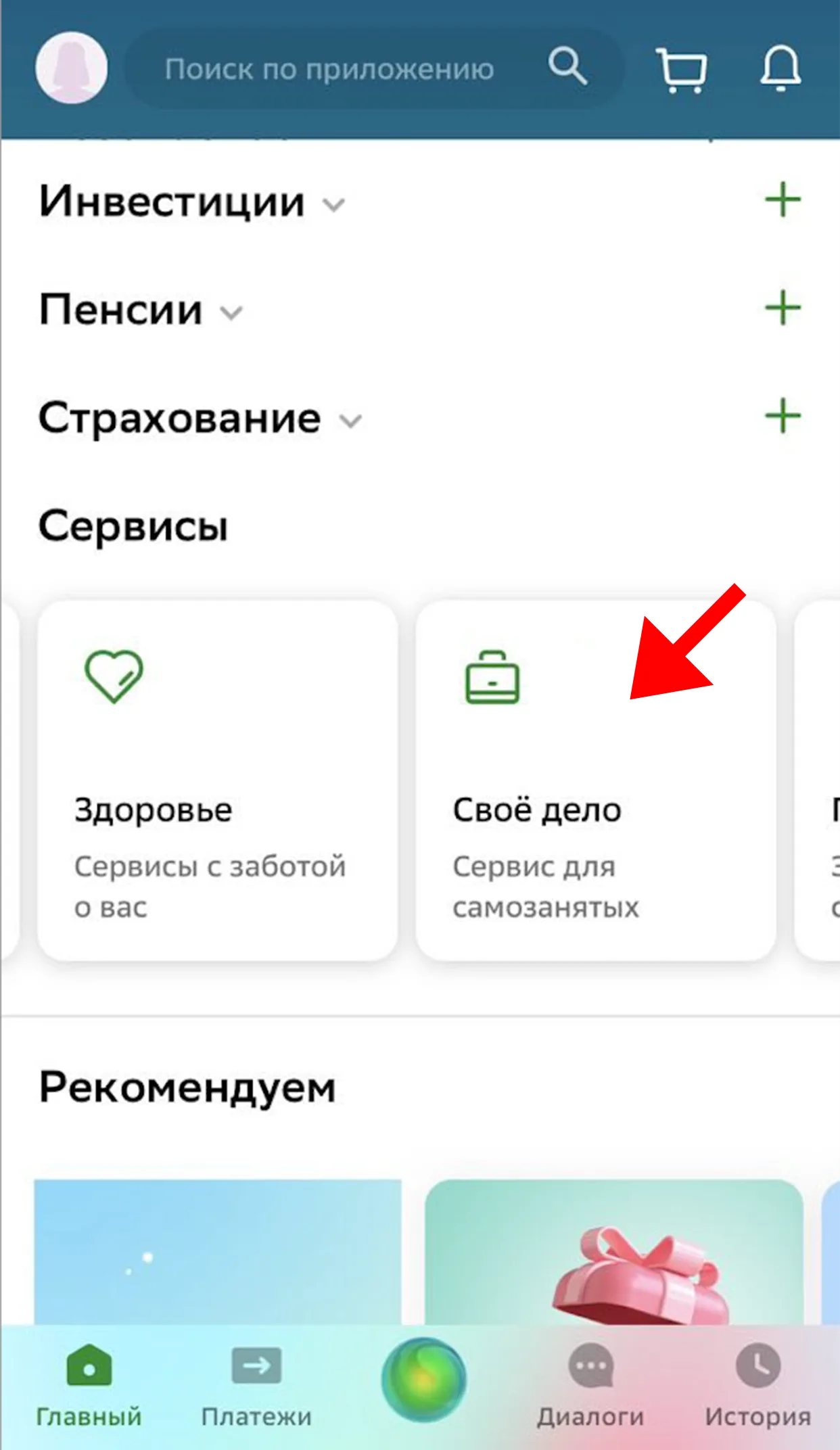
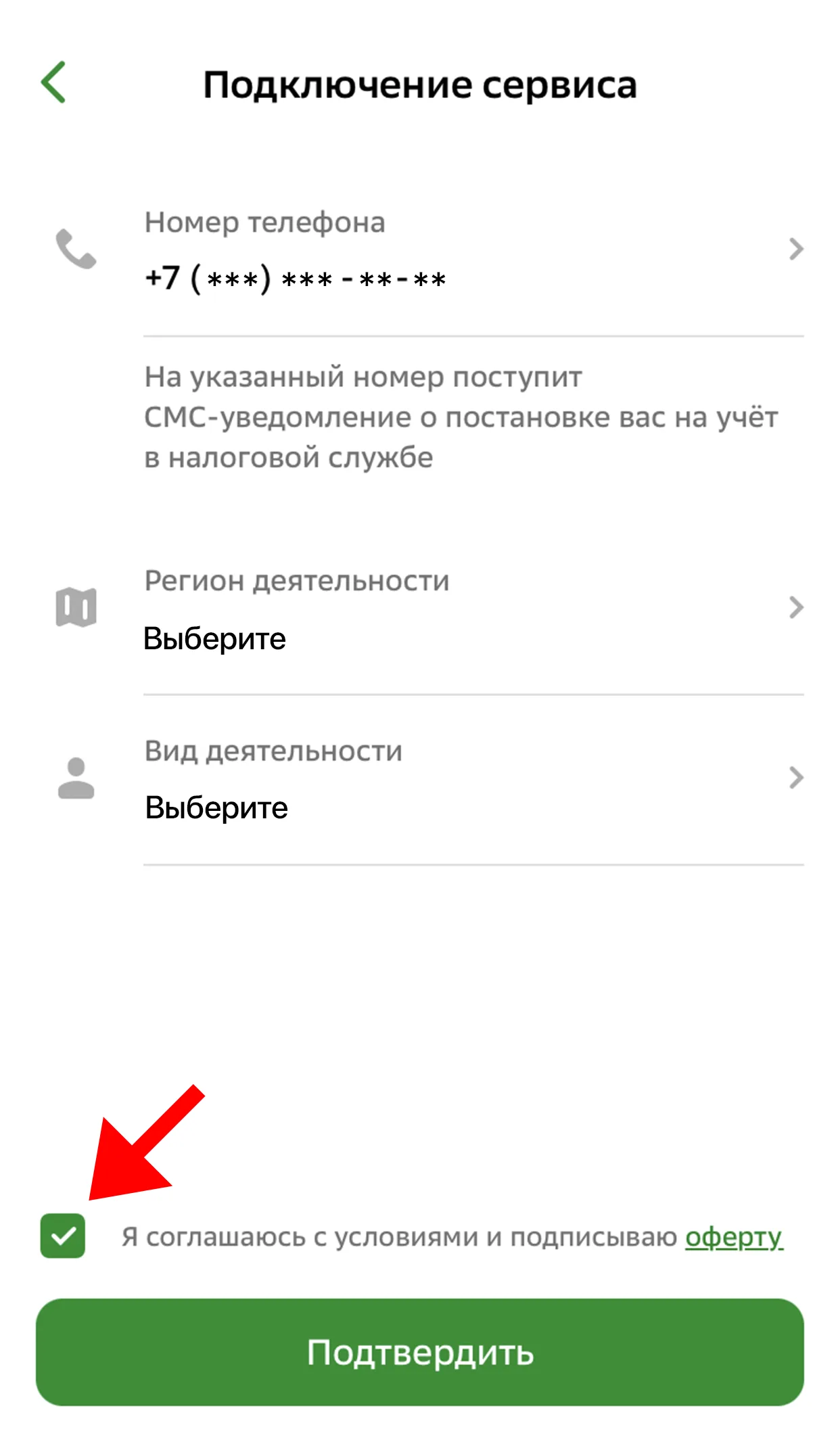
1.1 На главной странице приложения «Сбербанк Онлайн» или СБОЛ в разделе «Сервисы» выберите «Своё дело»
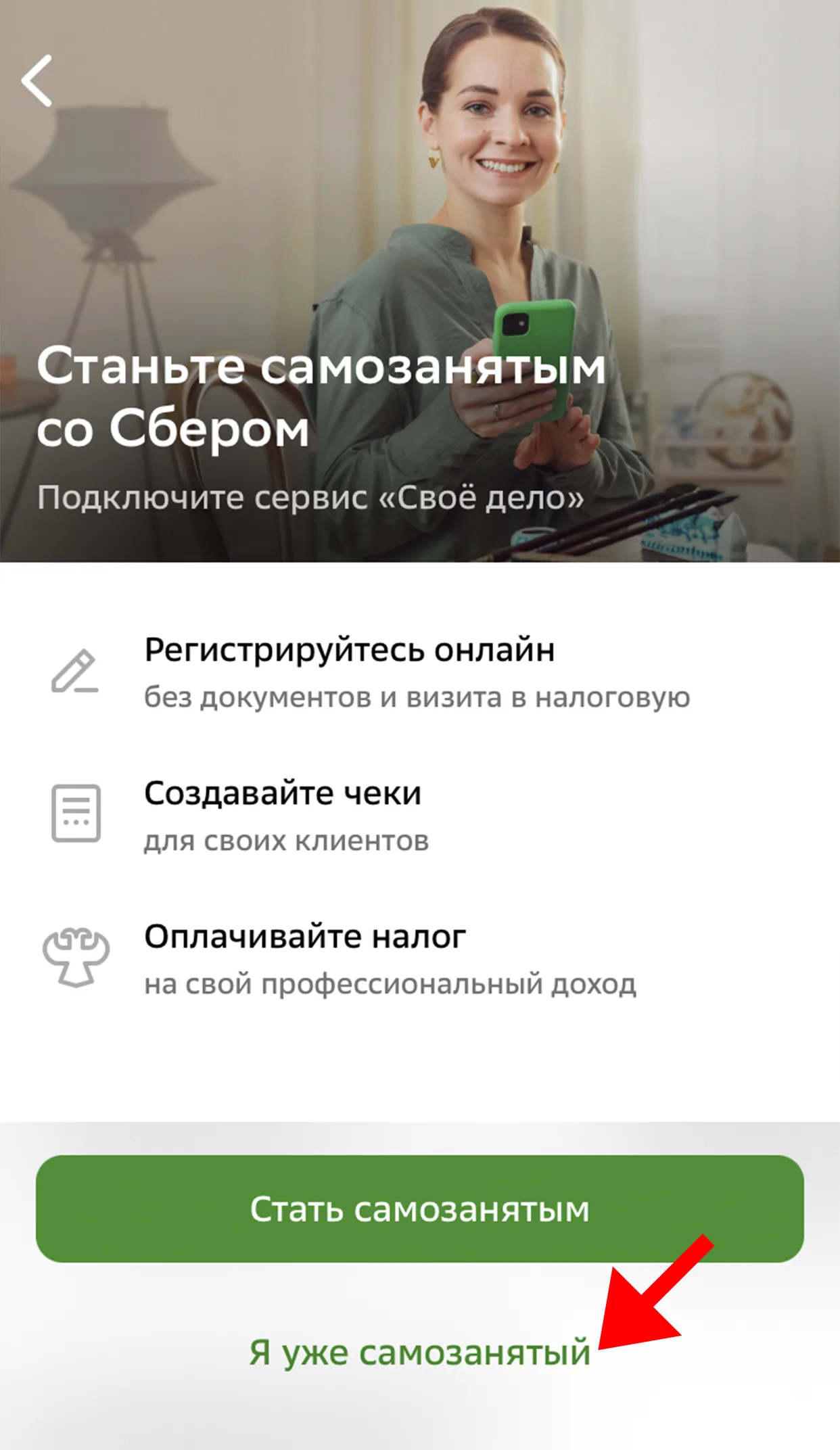

1.2 Заполните данные, поставьте галочку напротив «Я соглашаюсь с условиями оферты» и нажмите кнопку «Подтвердить»

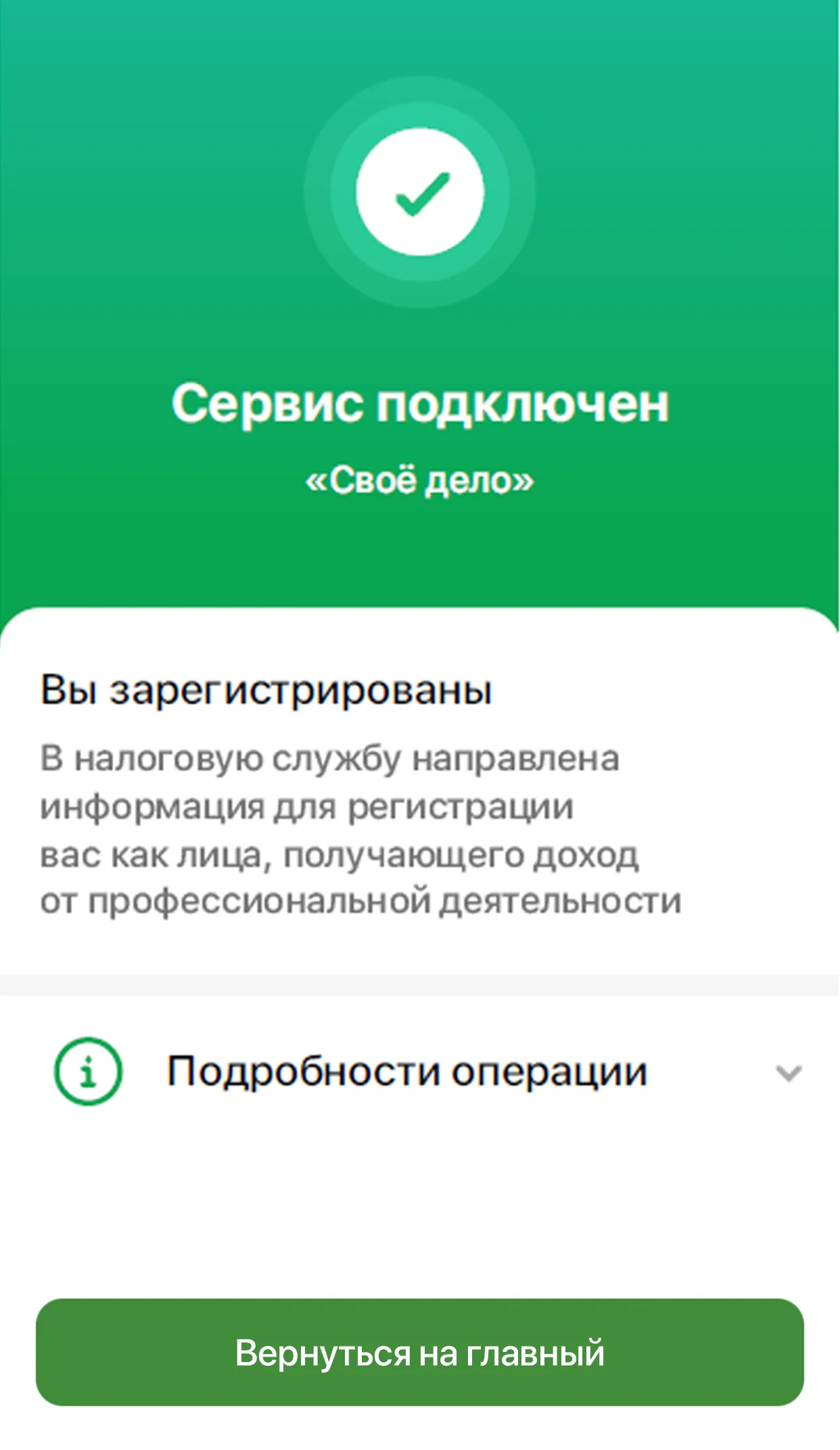
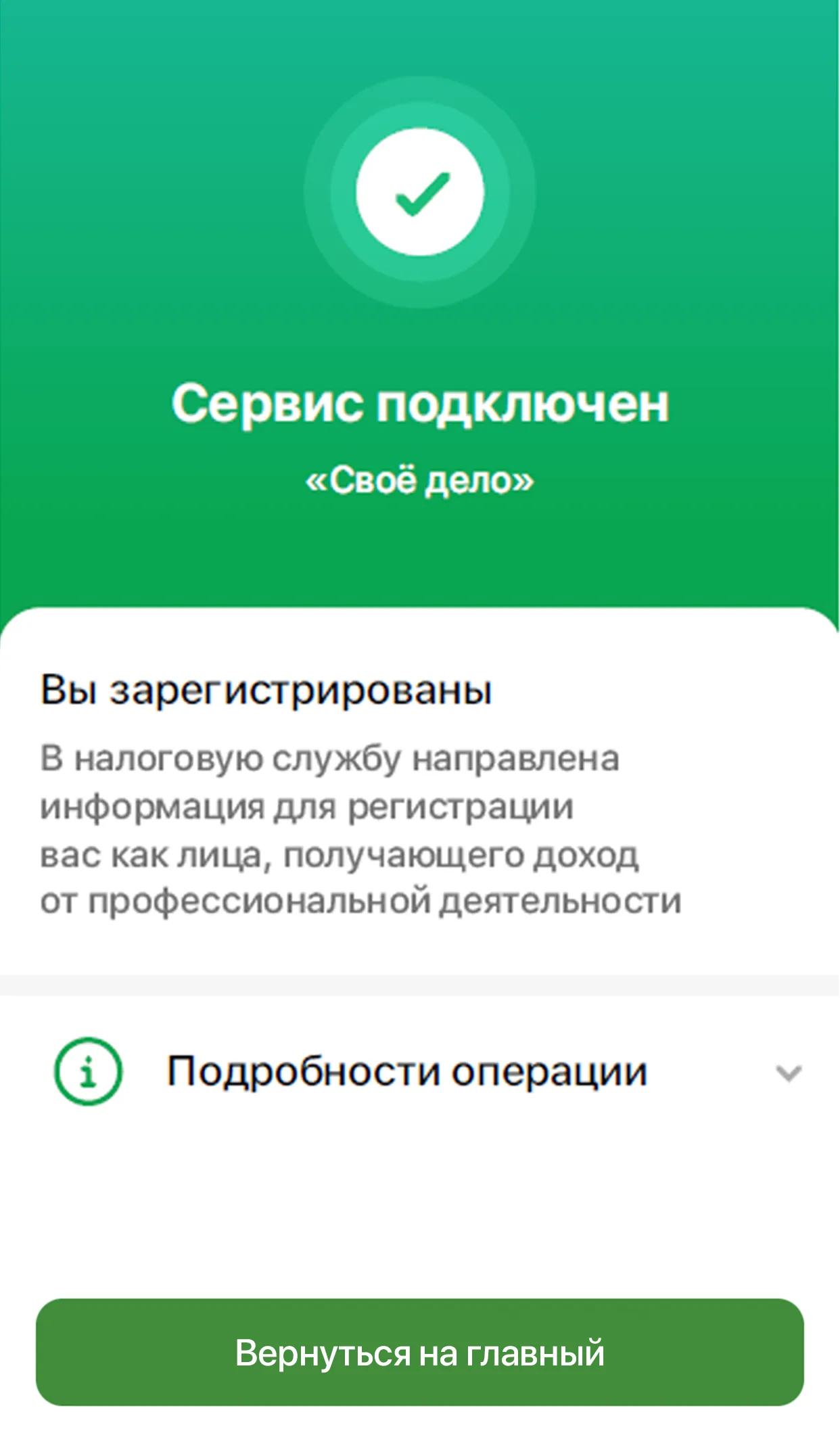
Шаг 2. Одобрите запрос на подключение в приложении «Мой налог» для ПАО Сбербанк
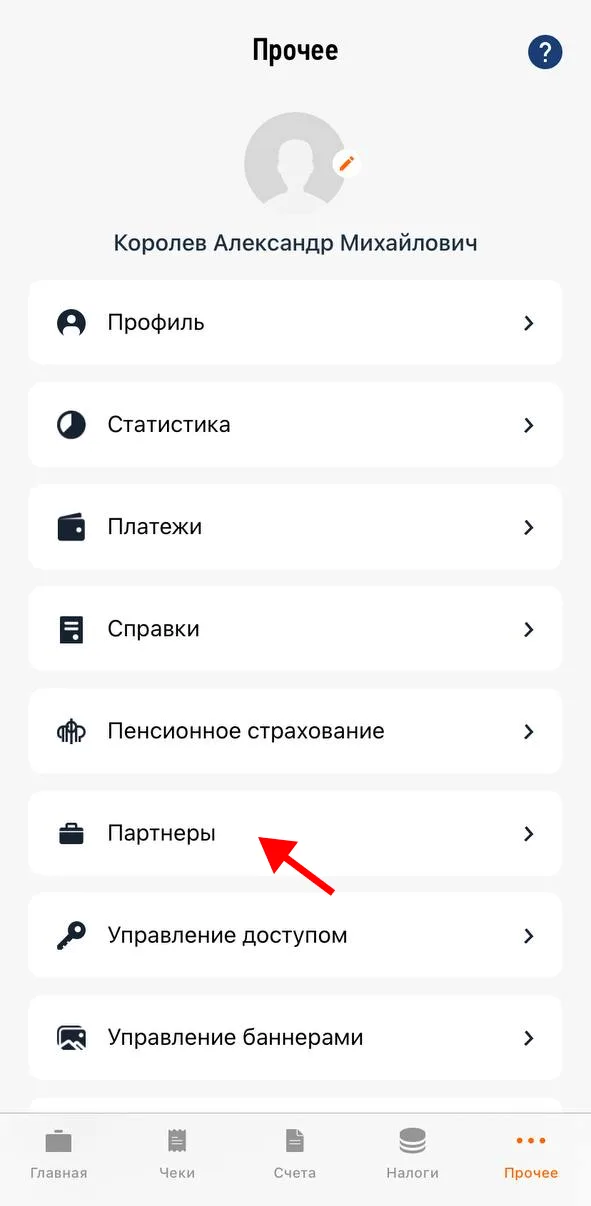
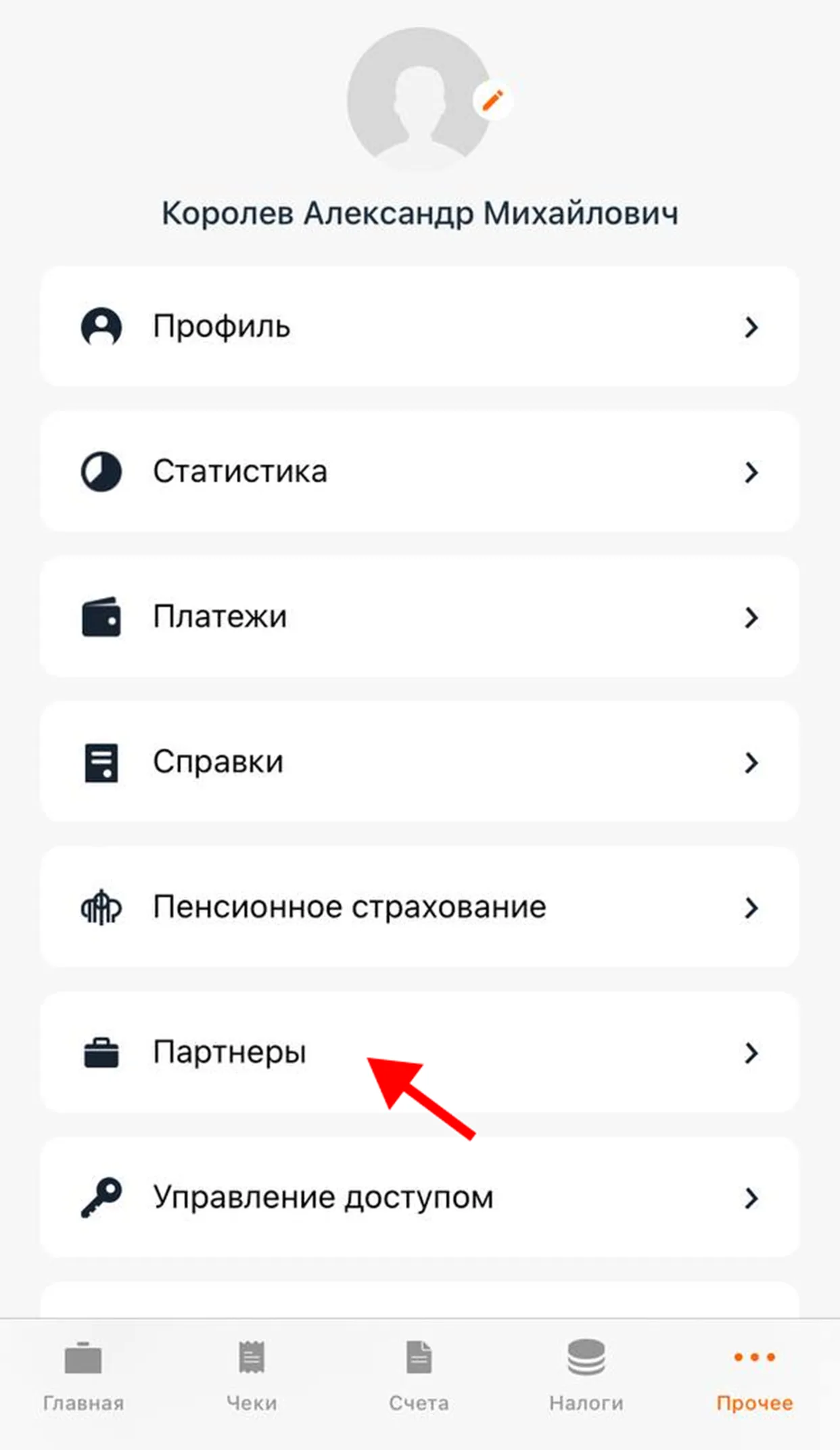
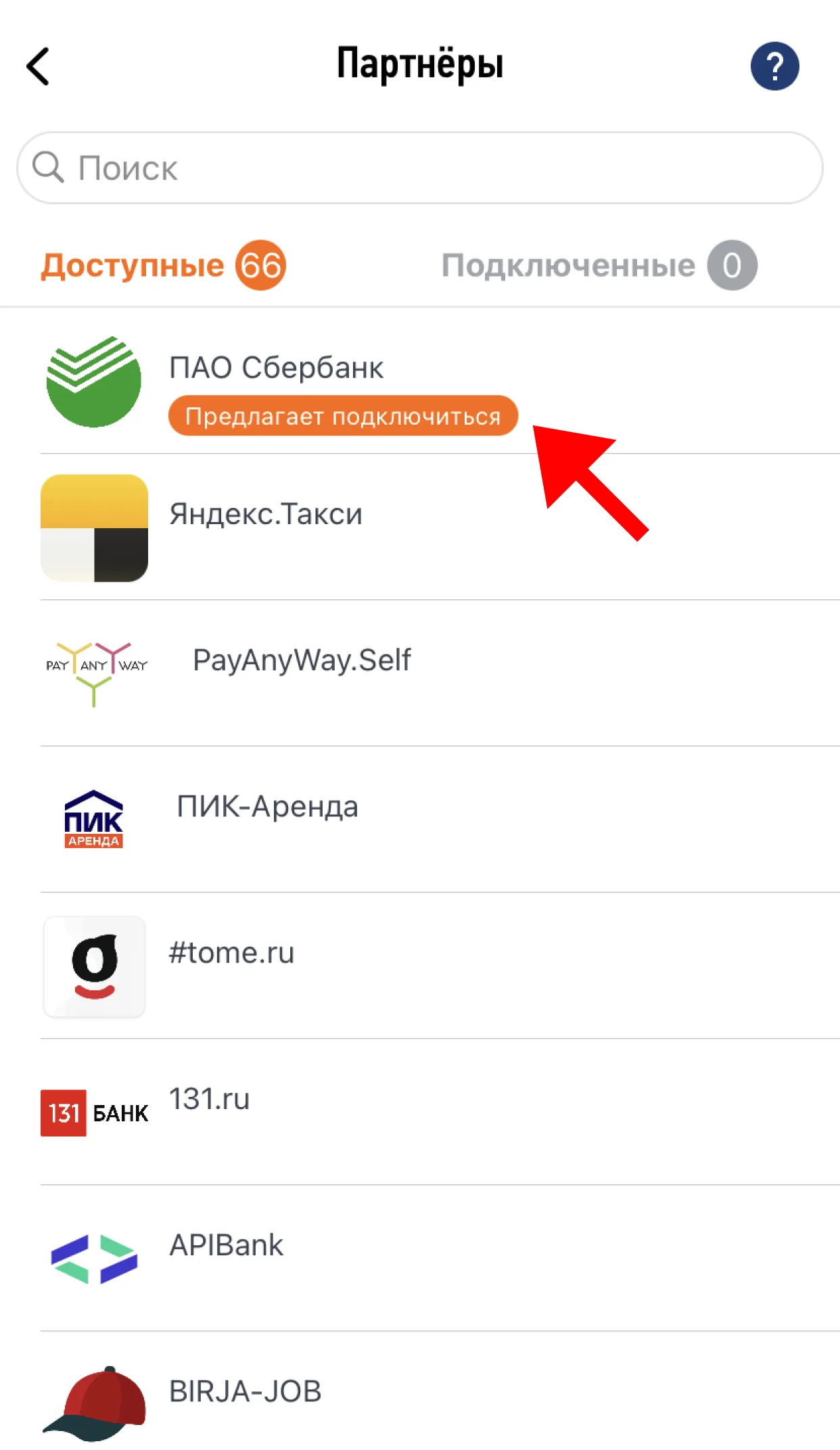
2.1 В приложении «Мой налог» нажмите на своё имя, перейдите в раздел «Партнёры» и найдите запрос подключения от ПАО Сбербанк. Скачать «Мой налог» можно в Google Play или в App Store


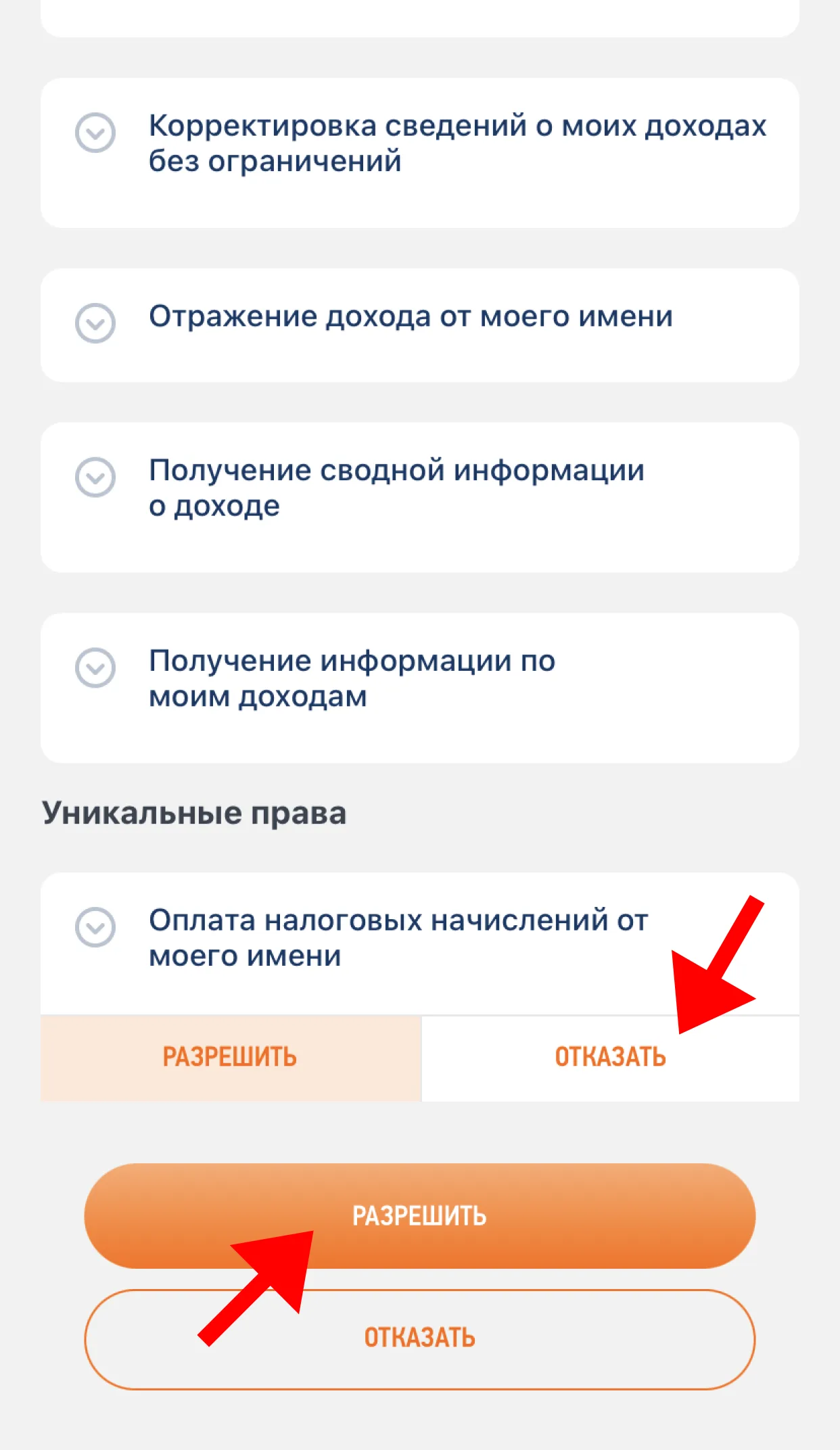
2.2 Выберите запрос от ПАО Сбербанк. В блоке «Оплата налоговых начислений от моего имени» нажмите «Отказать», затем нажмите на оранжевую кнопку «Разрешить»


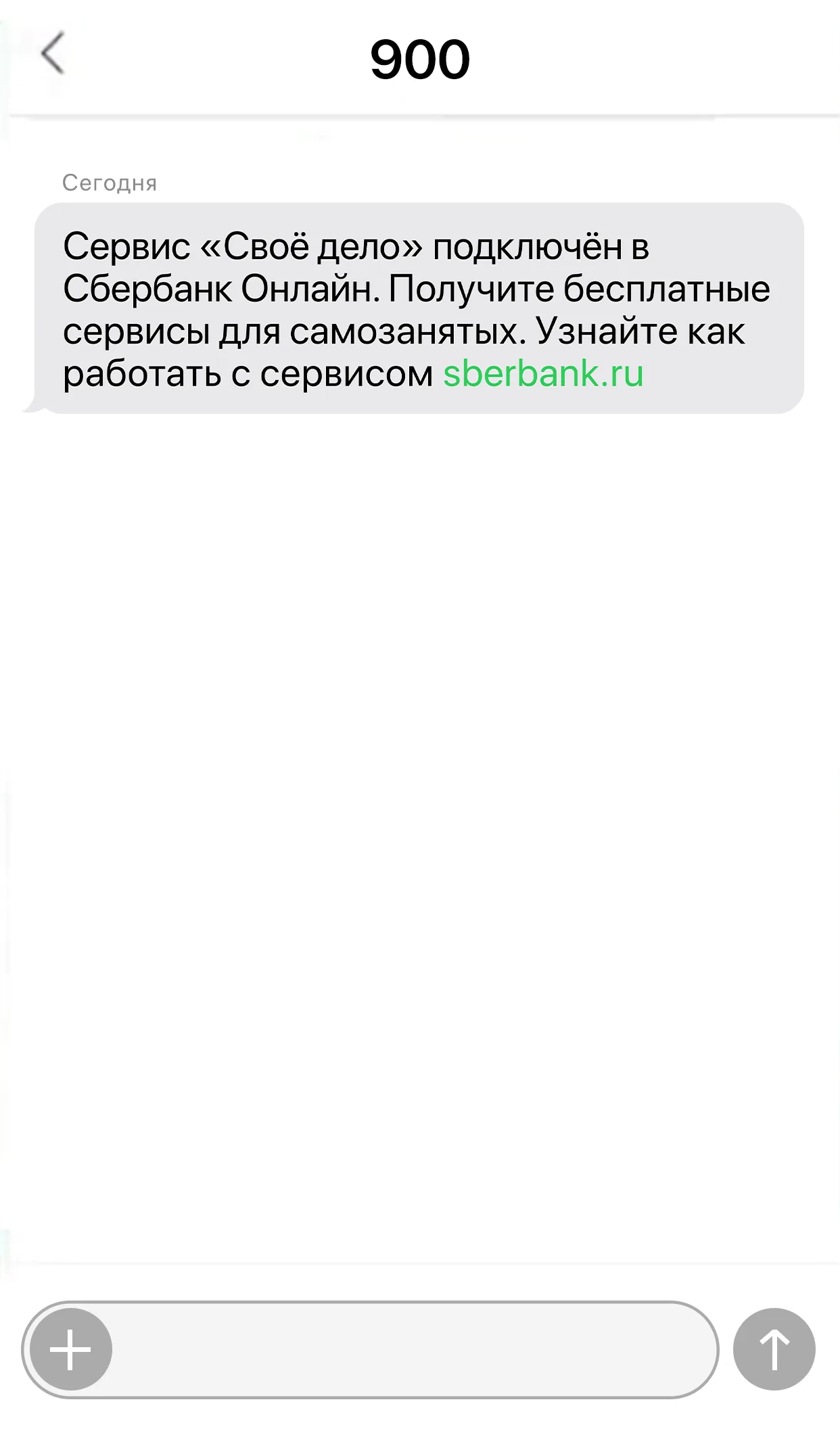
2.3 Как только вы получите СМС-сообщение с номера 900, вернитесь в сервис «Своё дело». В случае, если сервис запрашивает право на регистрацию доходов в налоговой, нажмите «Отмена». Если запроса нет, то больше ничего делать не нужно.
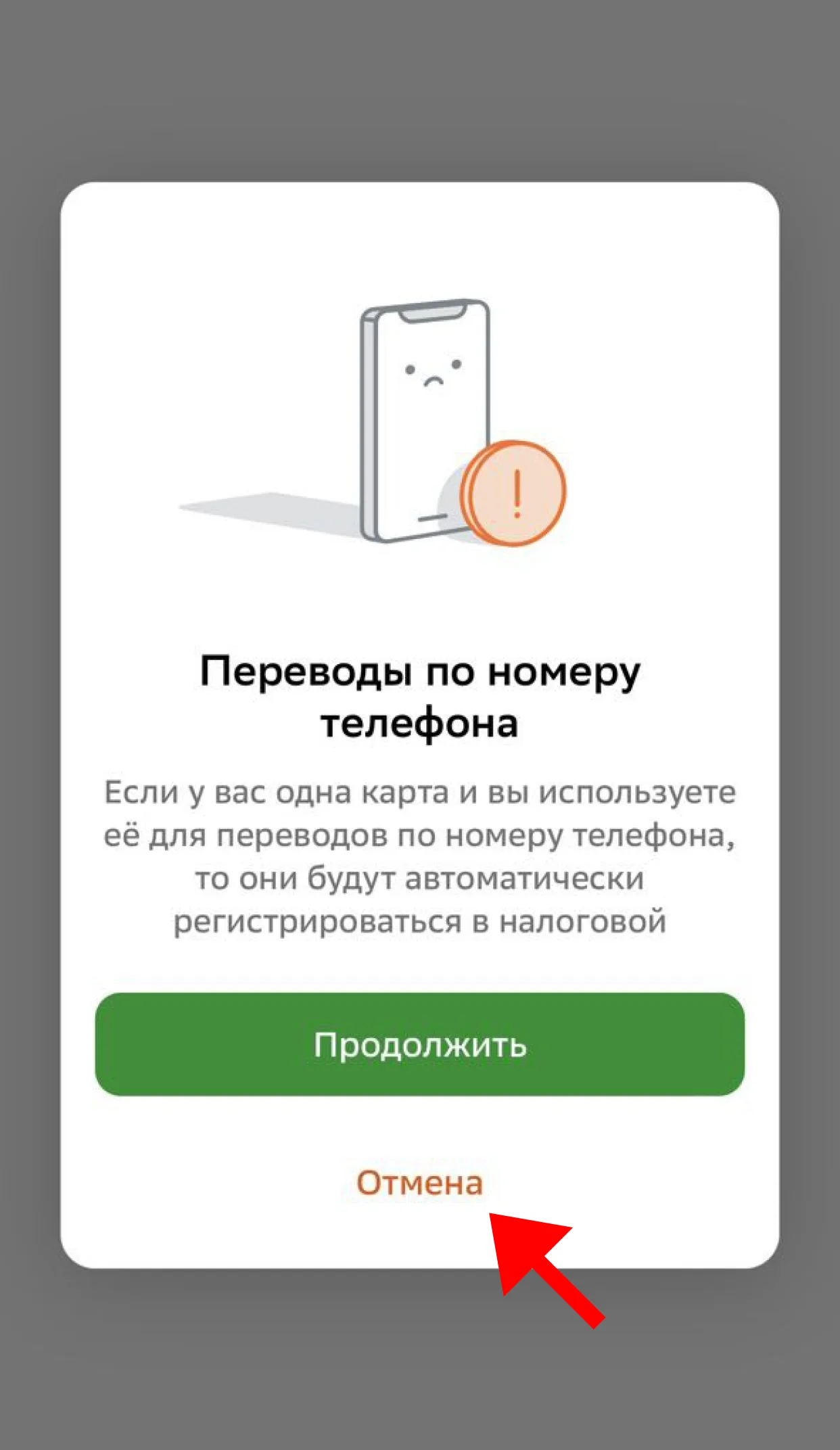
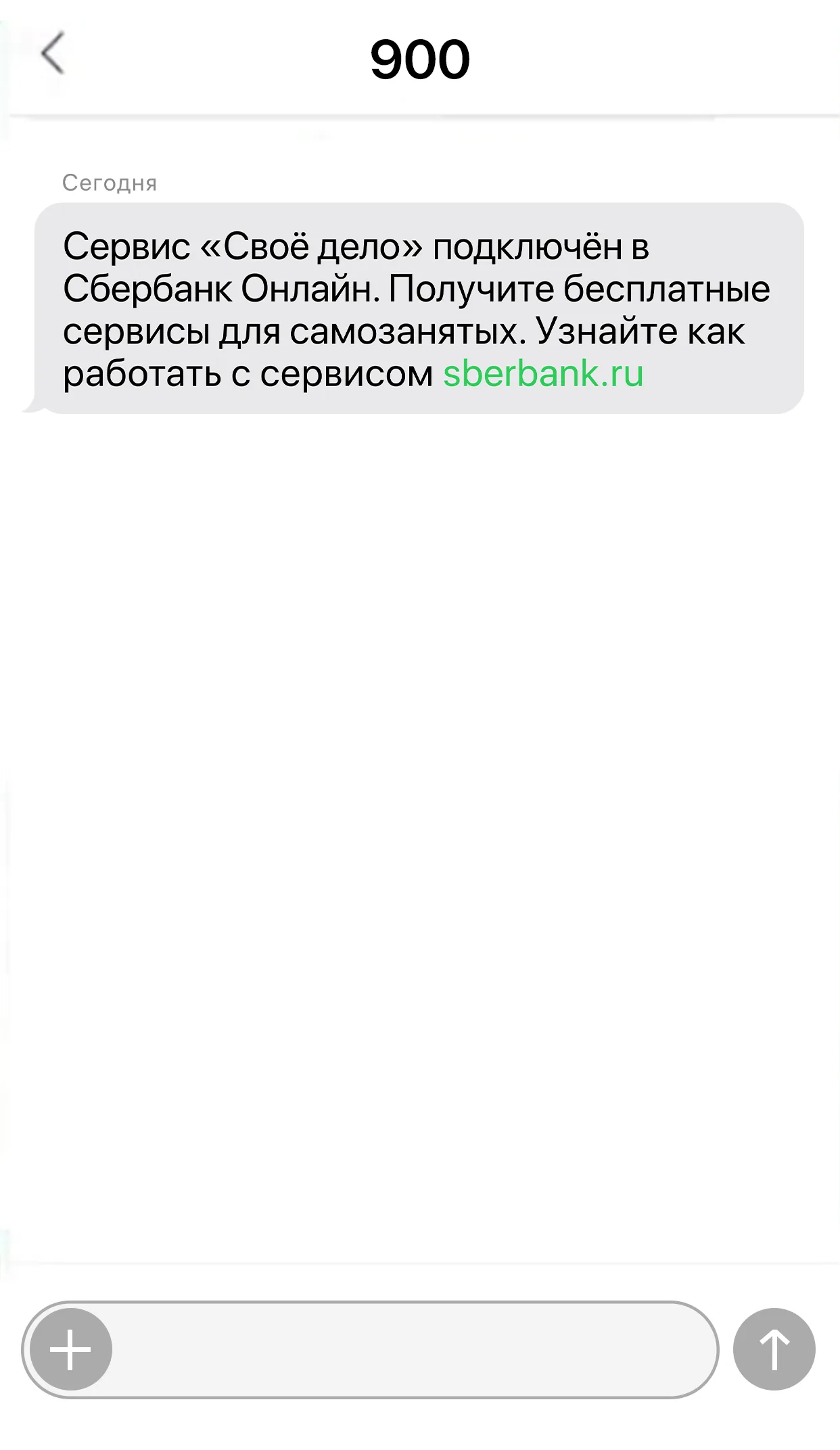
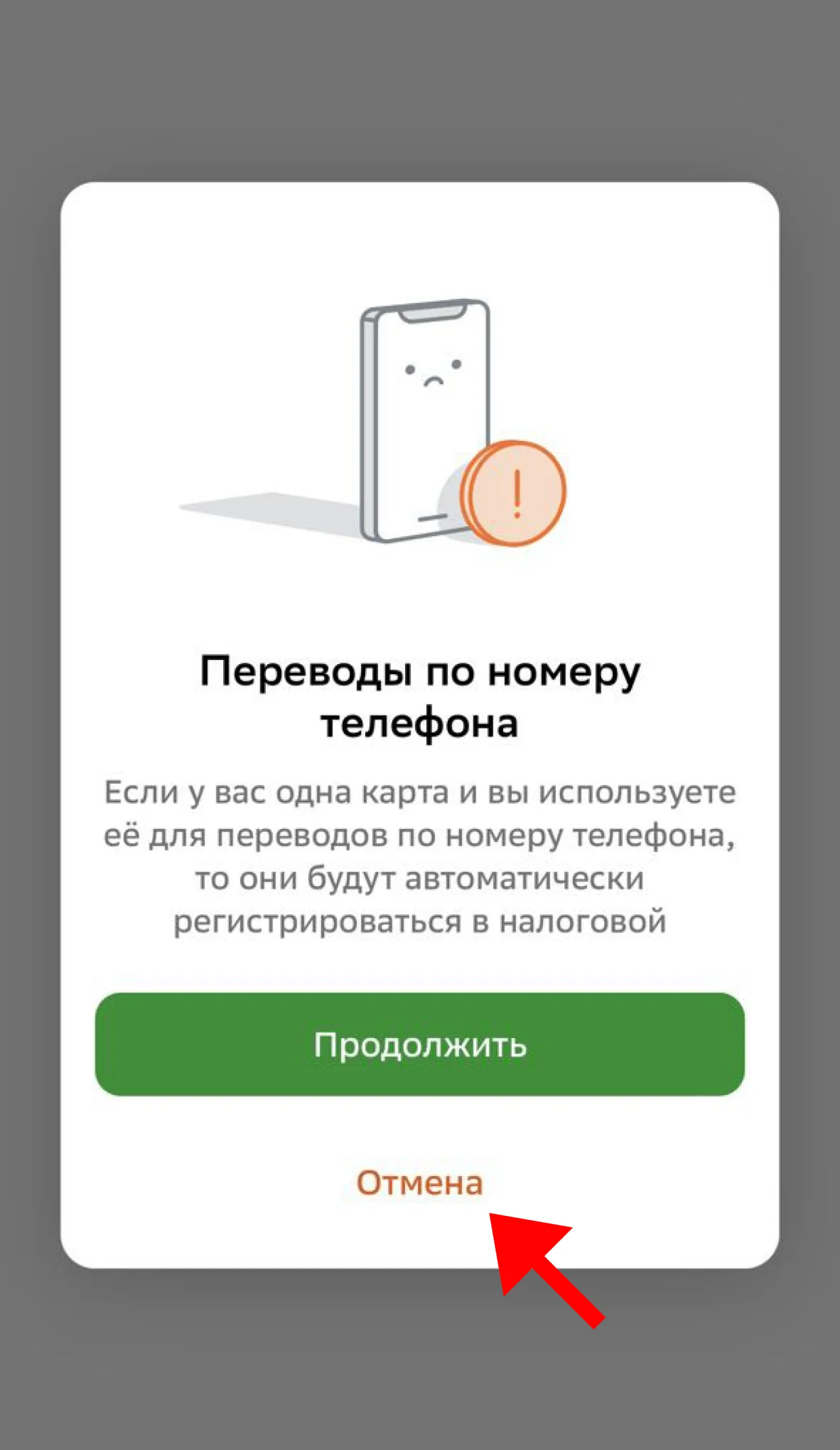
Важно! Необходимо нажать «Отмена», чтобы можно было контролировать, какие поступления на вашу карту будут регистрироваться в налоговой
Шаг 3. Скачайте приложение «Рокет Ворк» и пройдите регистрацию
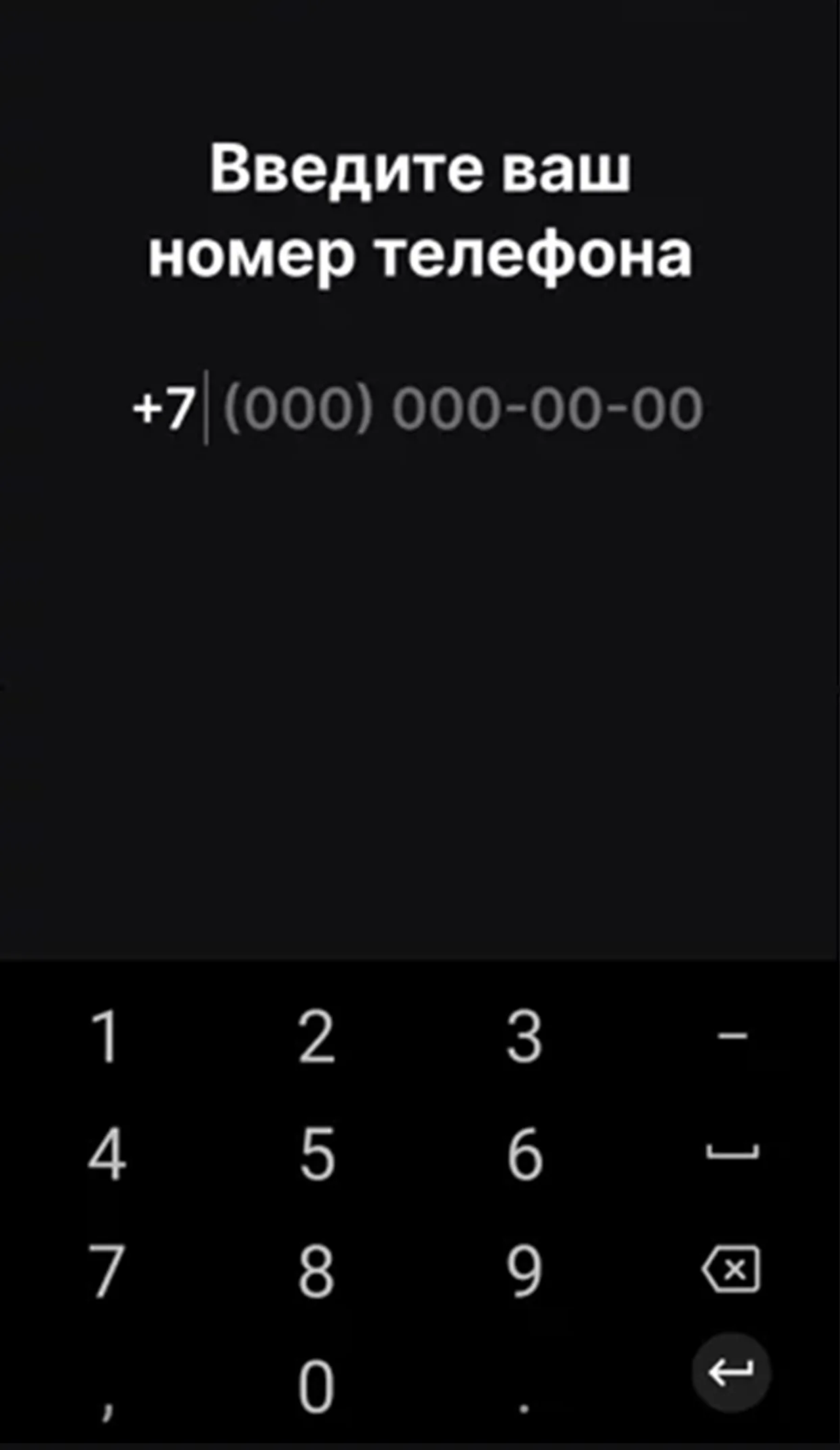
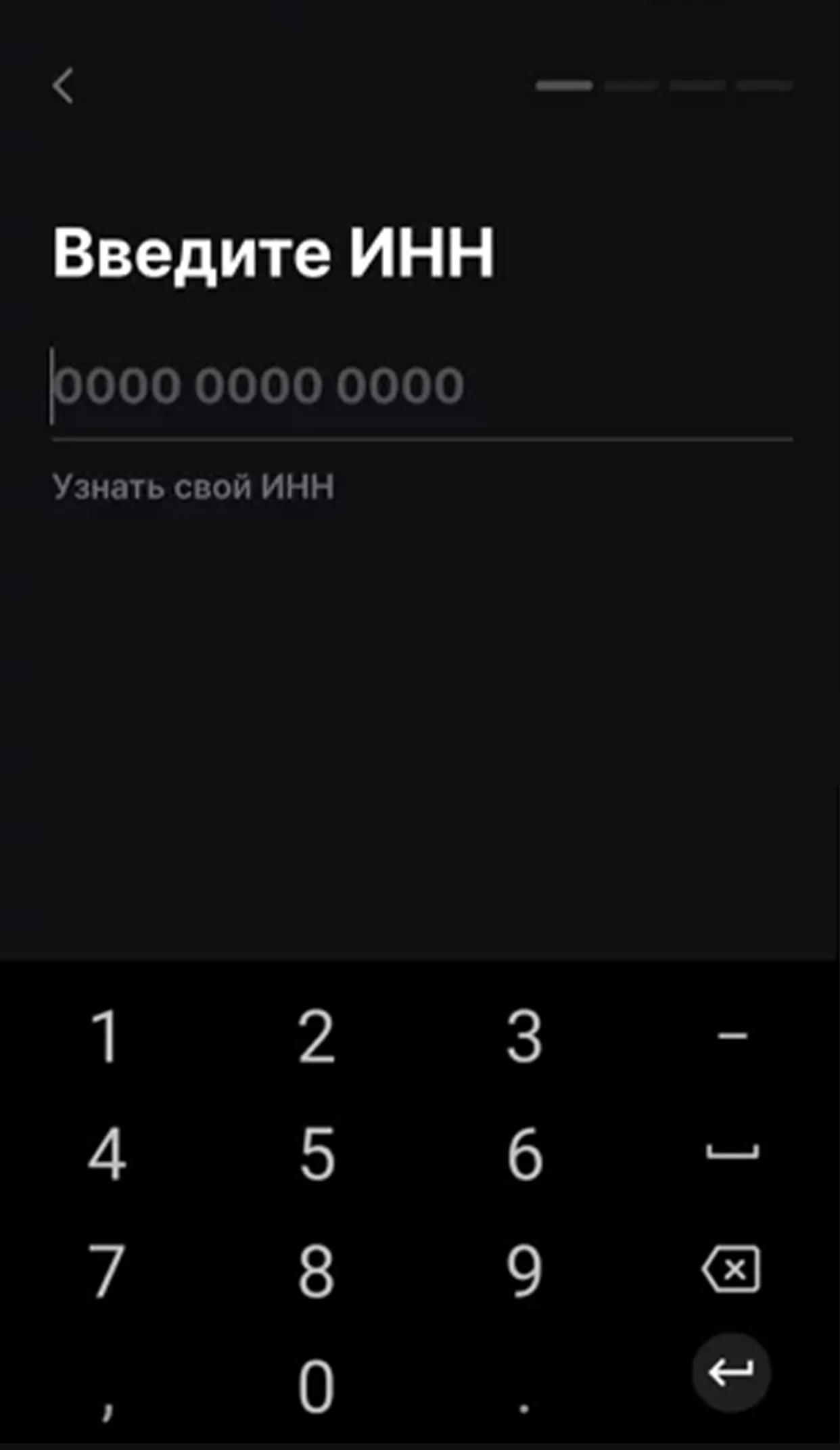
3.1 Скачайте приложение Рокет Ворк в Google Play или App Store и пройдите регистрацию. Укажите свой номер телефона, ИНН и гражданство.
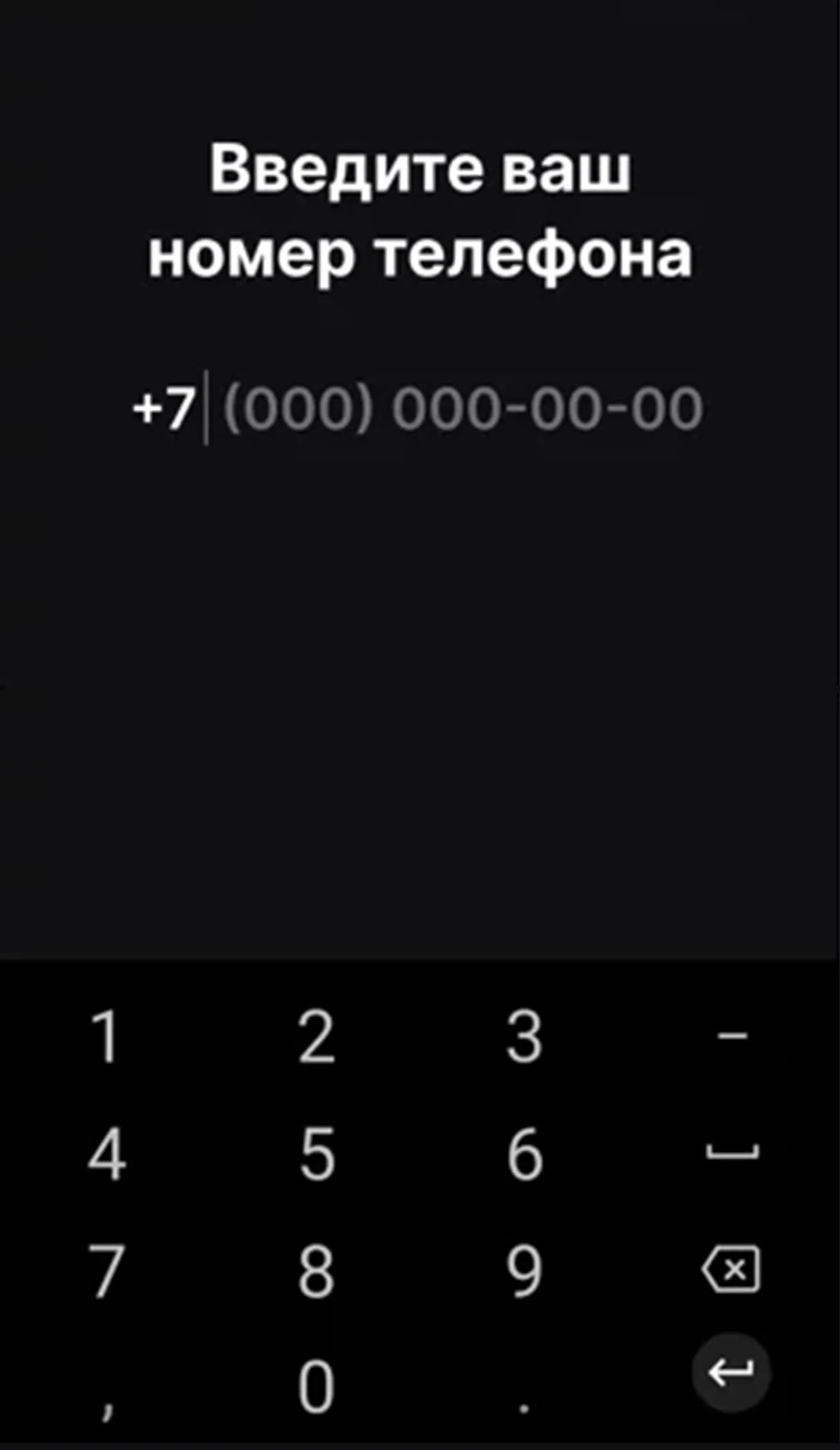
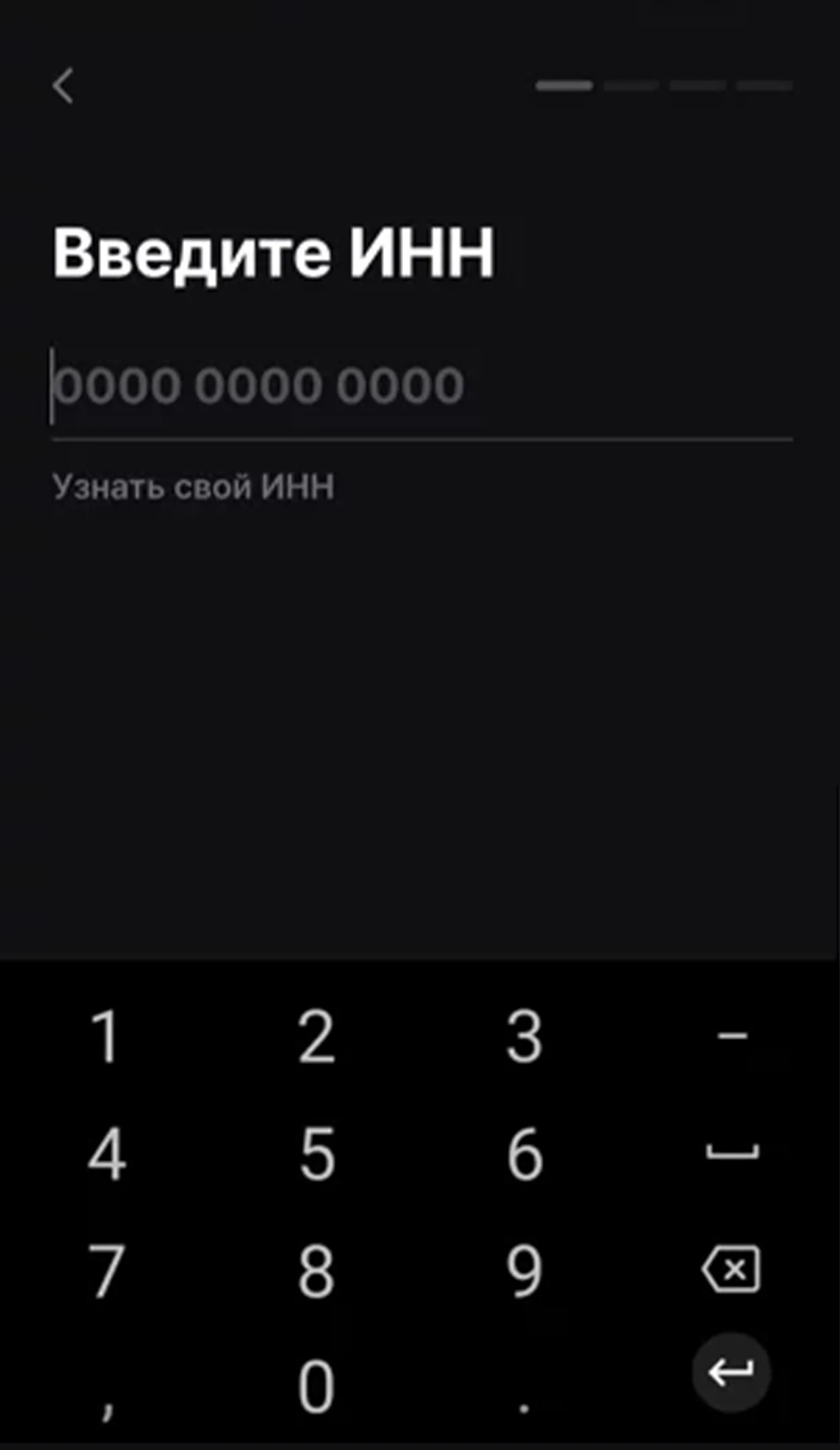
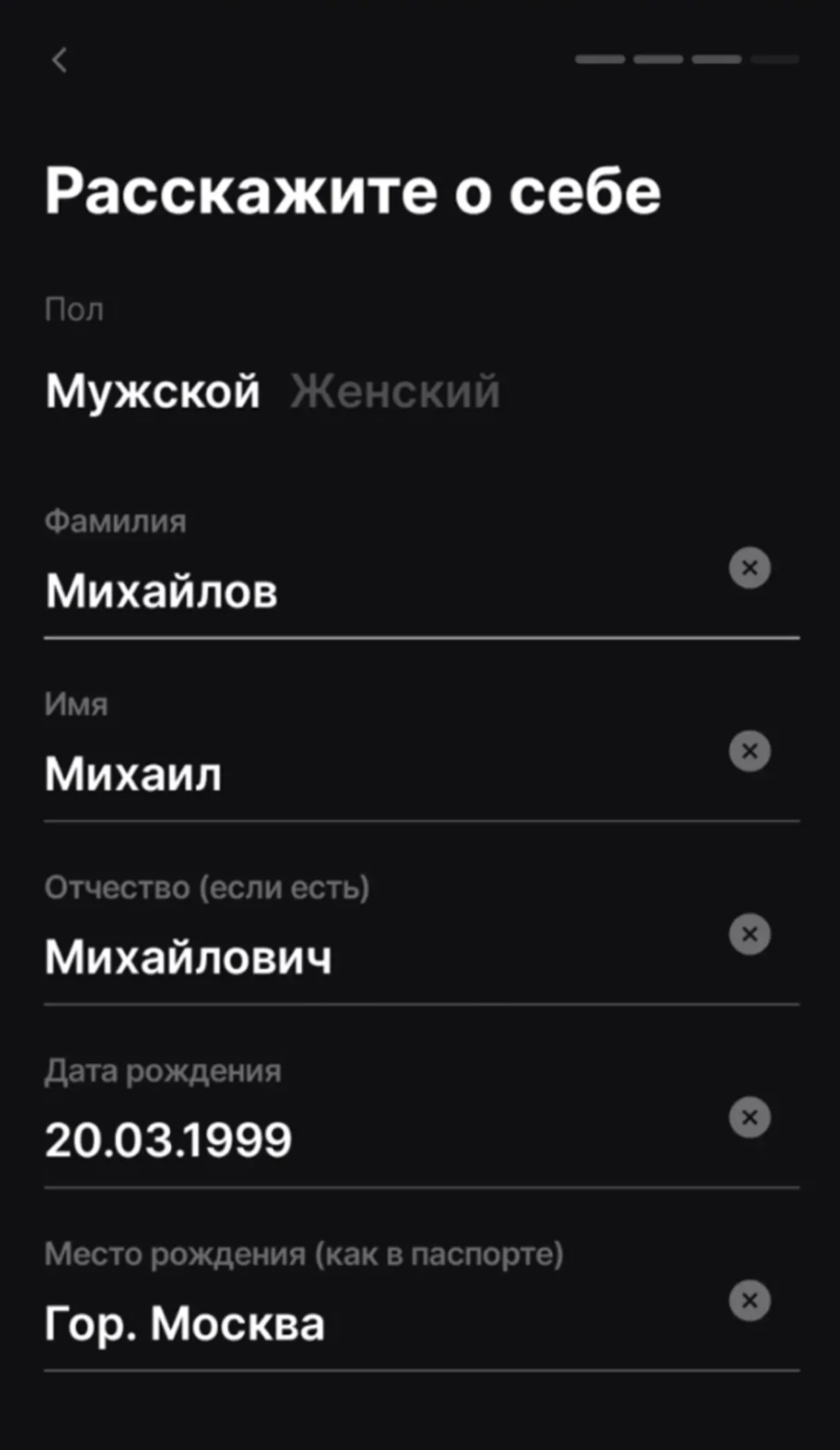
3.2 Введите ваши ФИО, паспортные данные и дождитесь экрана запроса прав
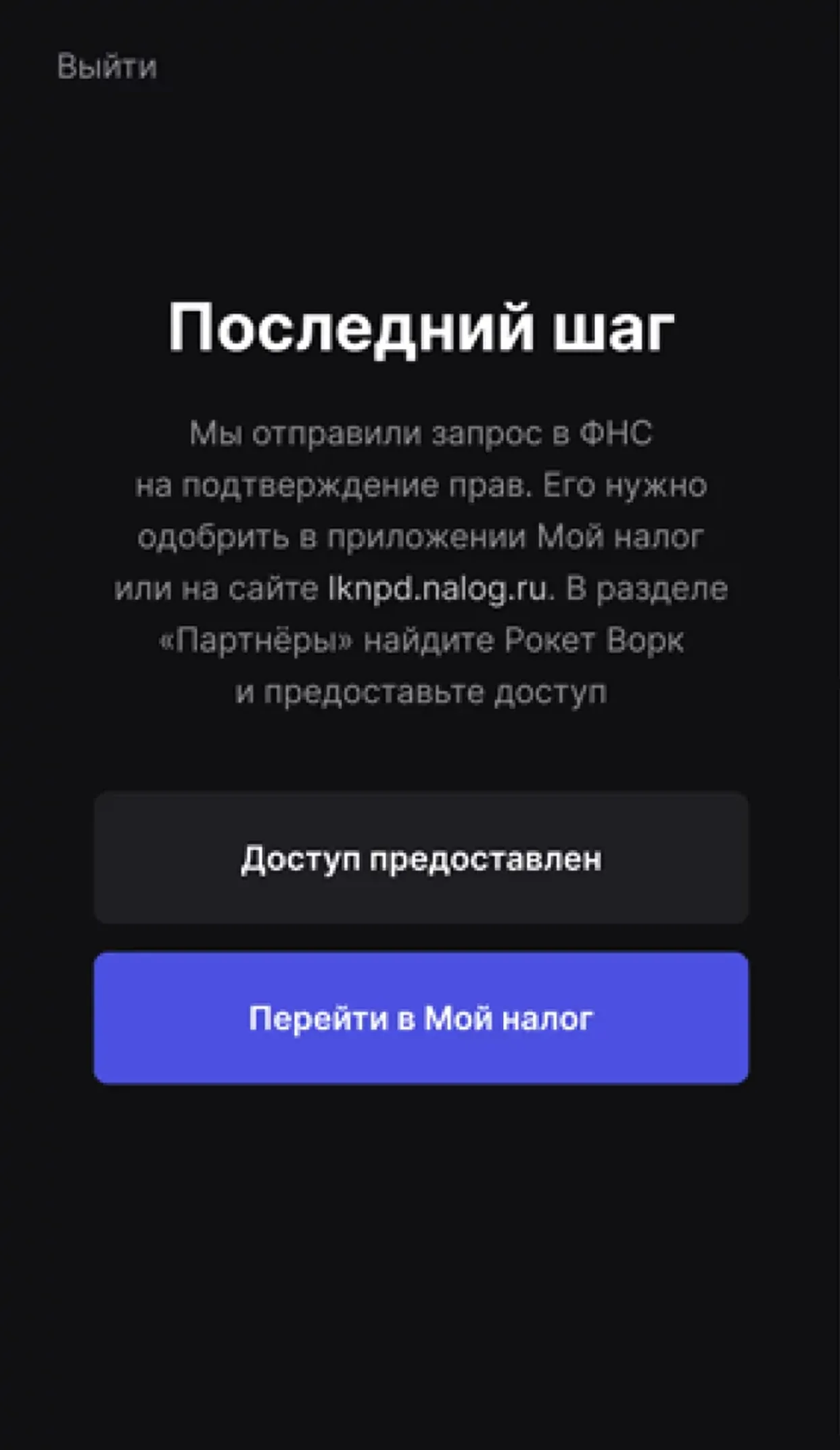
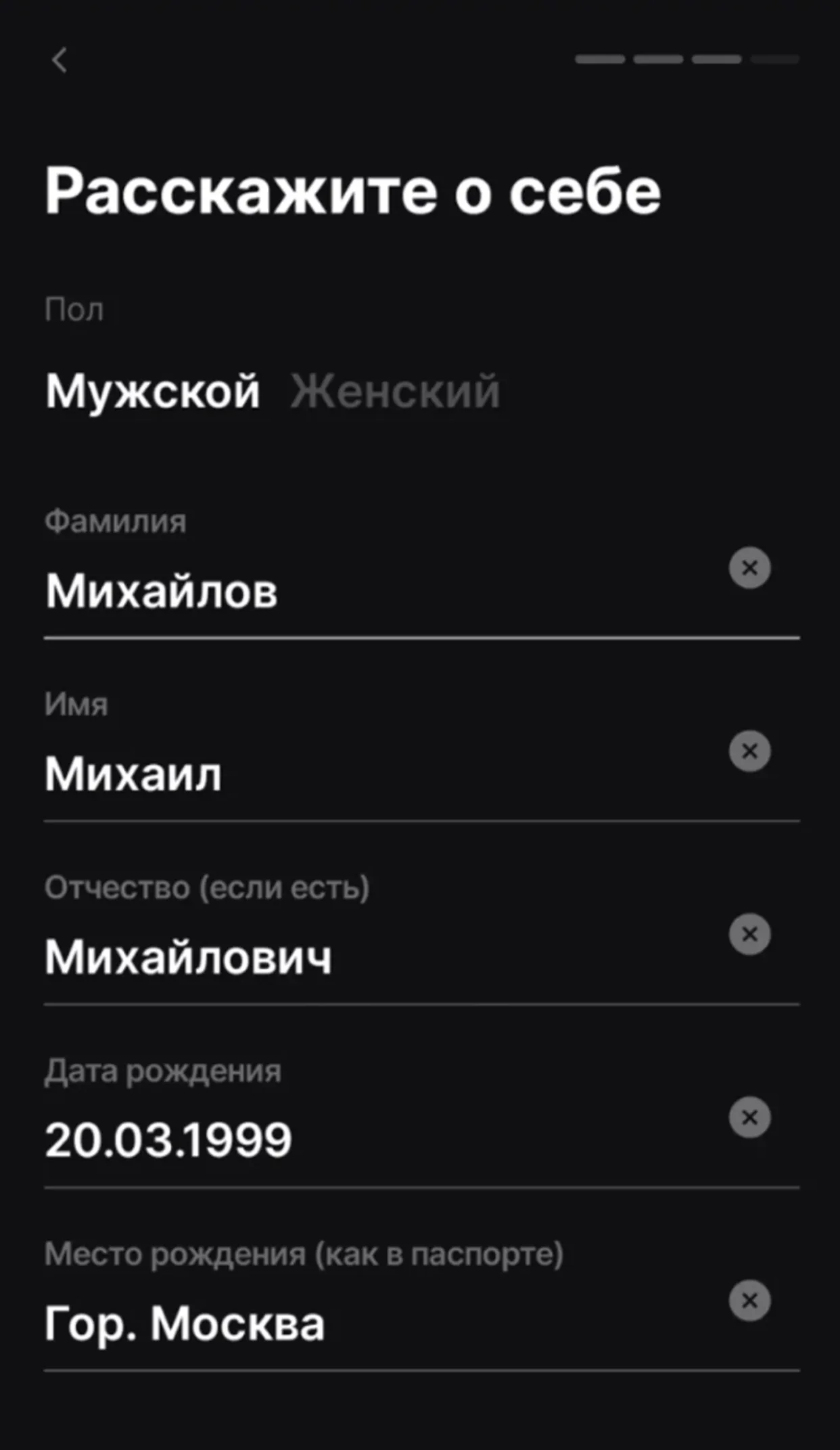
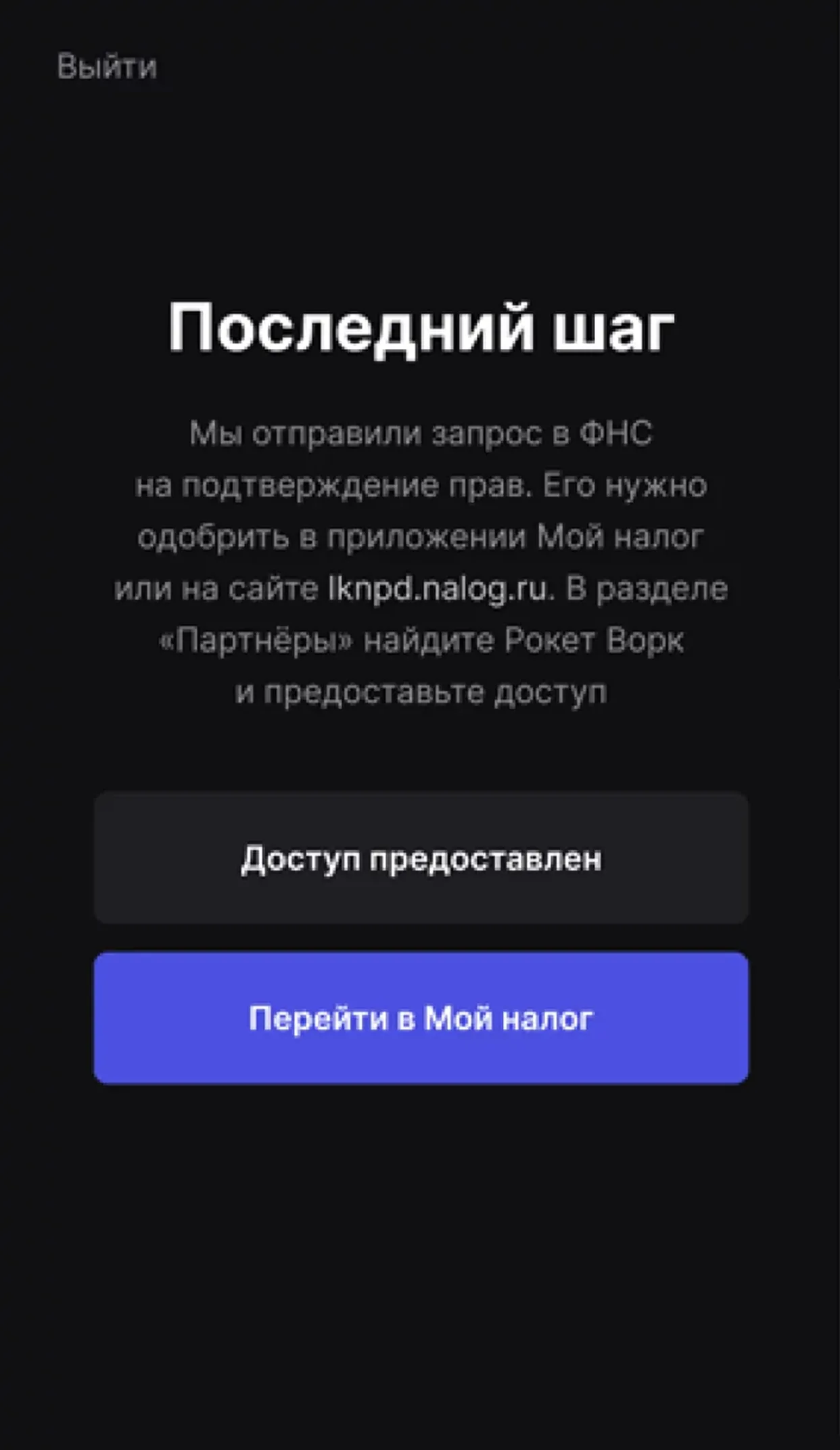
Шаг 4. Одобрите запрос на подключение в приложении «Мой налог» для Рокет Ворк
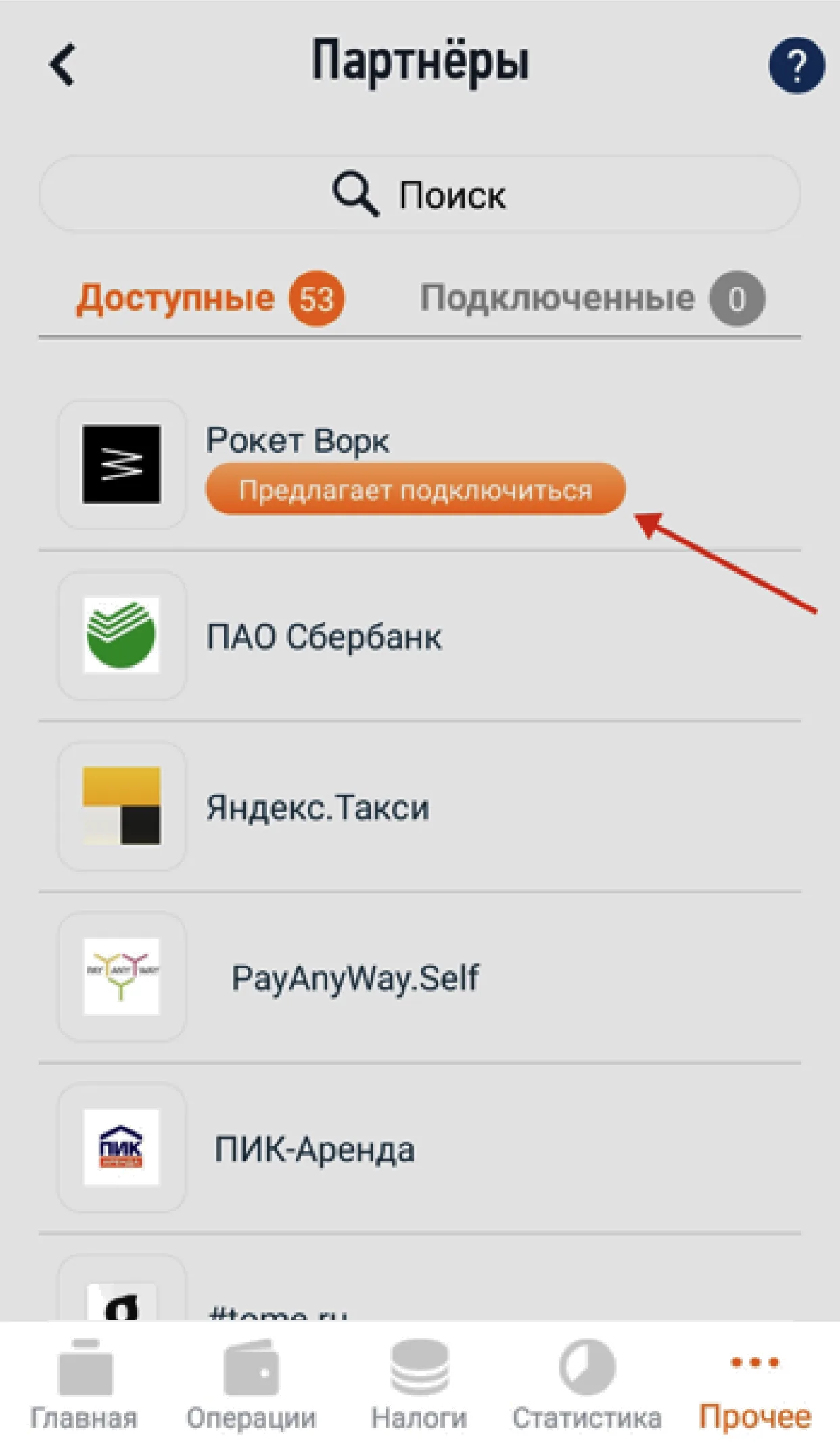
4.1 В приложении «Мой налог» нажмите на своё имя, перейдите в раздел «Партнёры» и найдите запрос подключения от Рокет Ворк
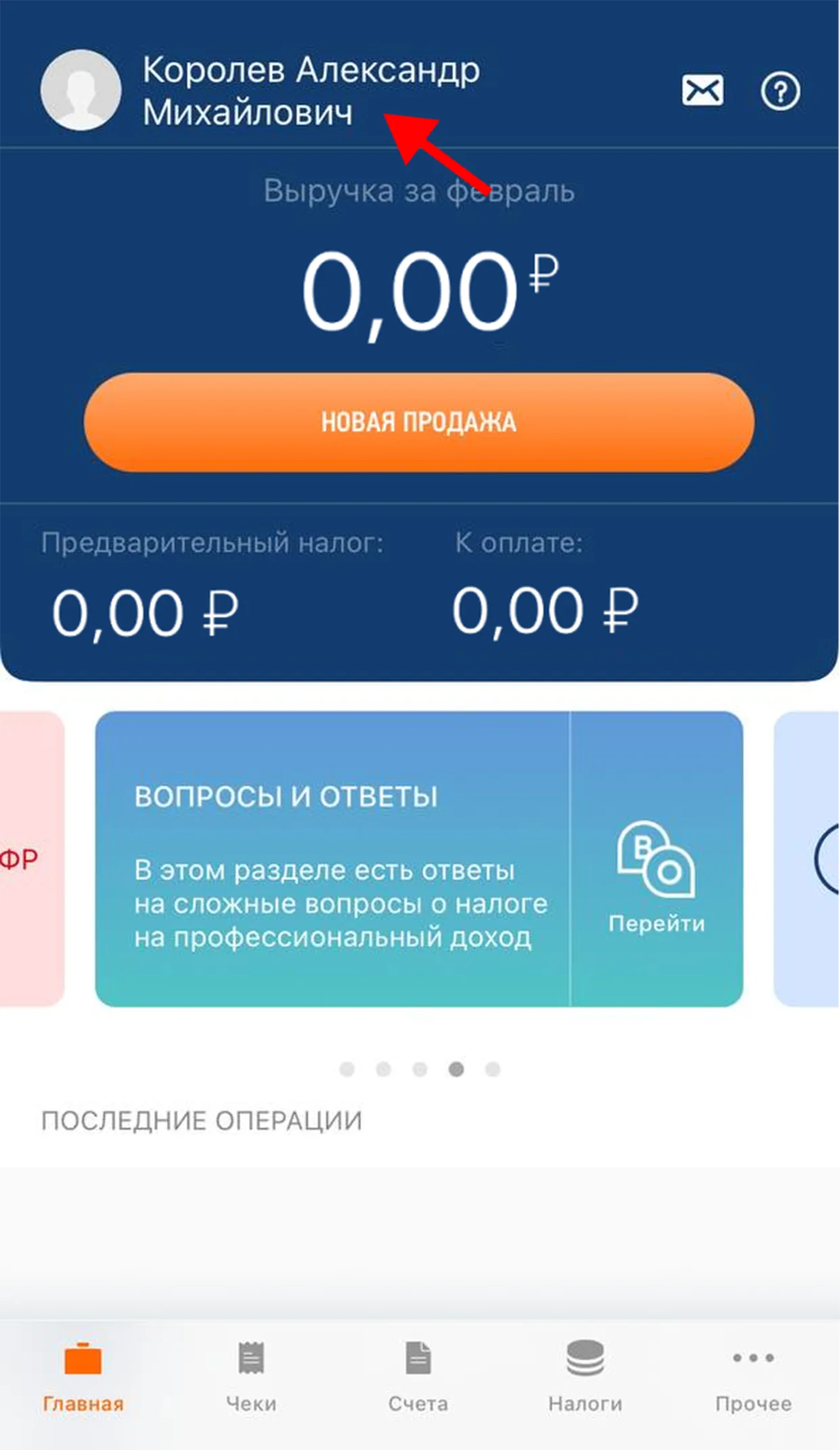
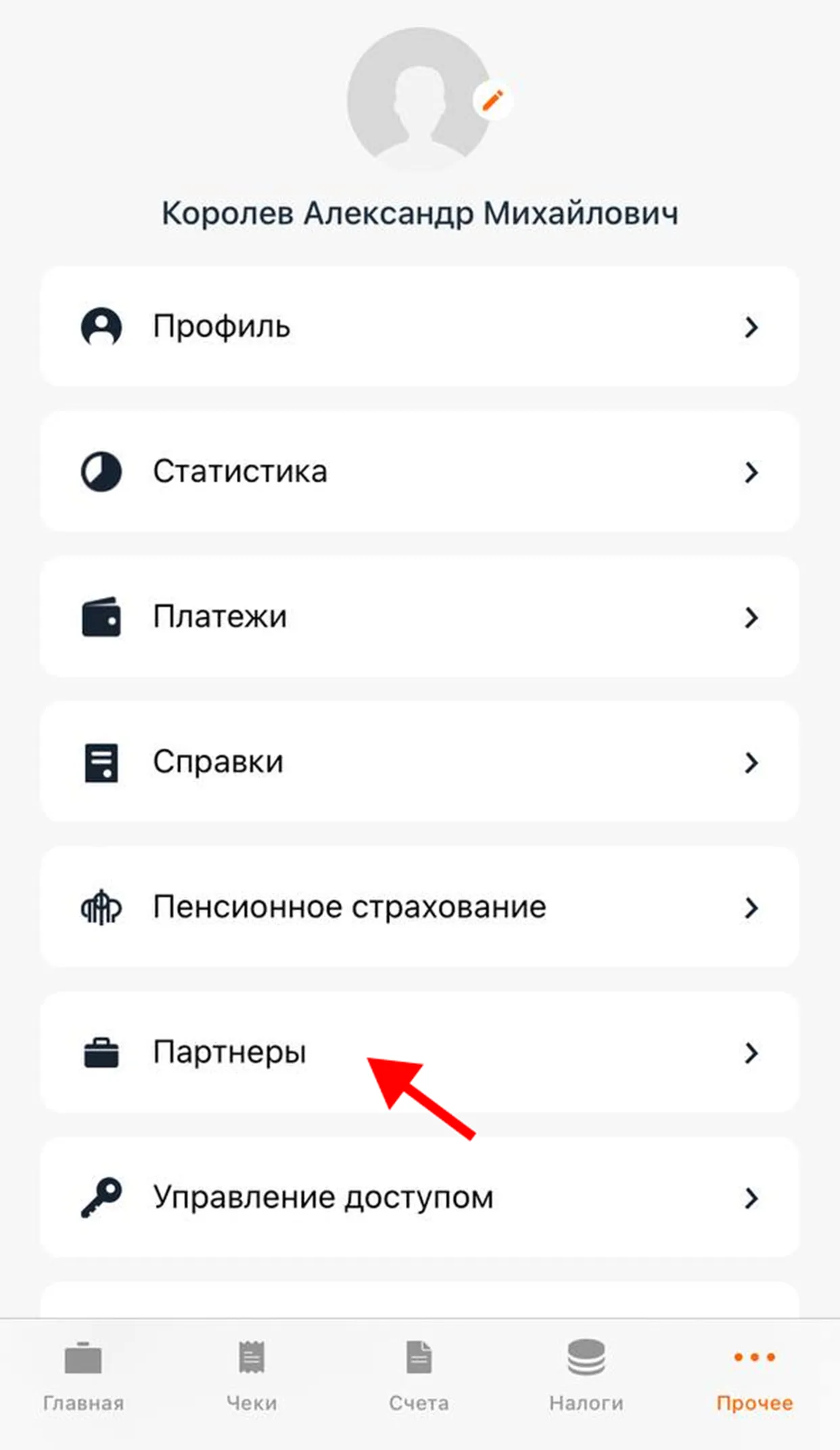
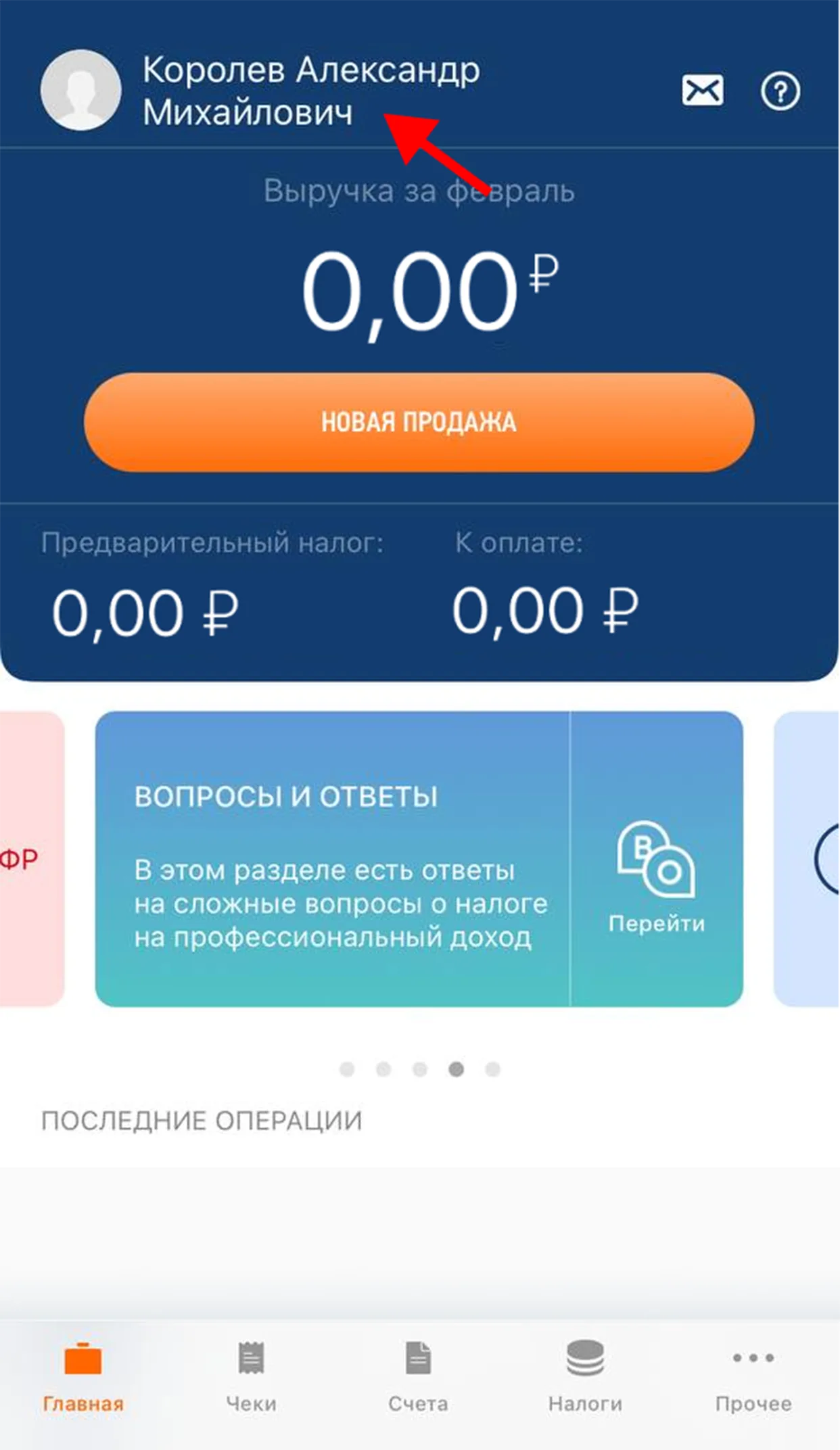

4.2 Выберите уведомление «Рокет Ворк предлагает подключиться» и нажмите «Разрешить» на обеих кнопках. Готово!

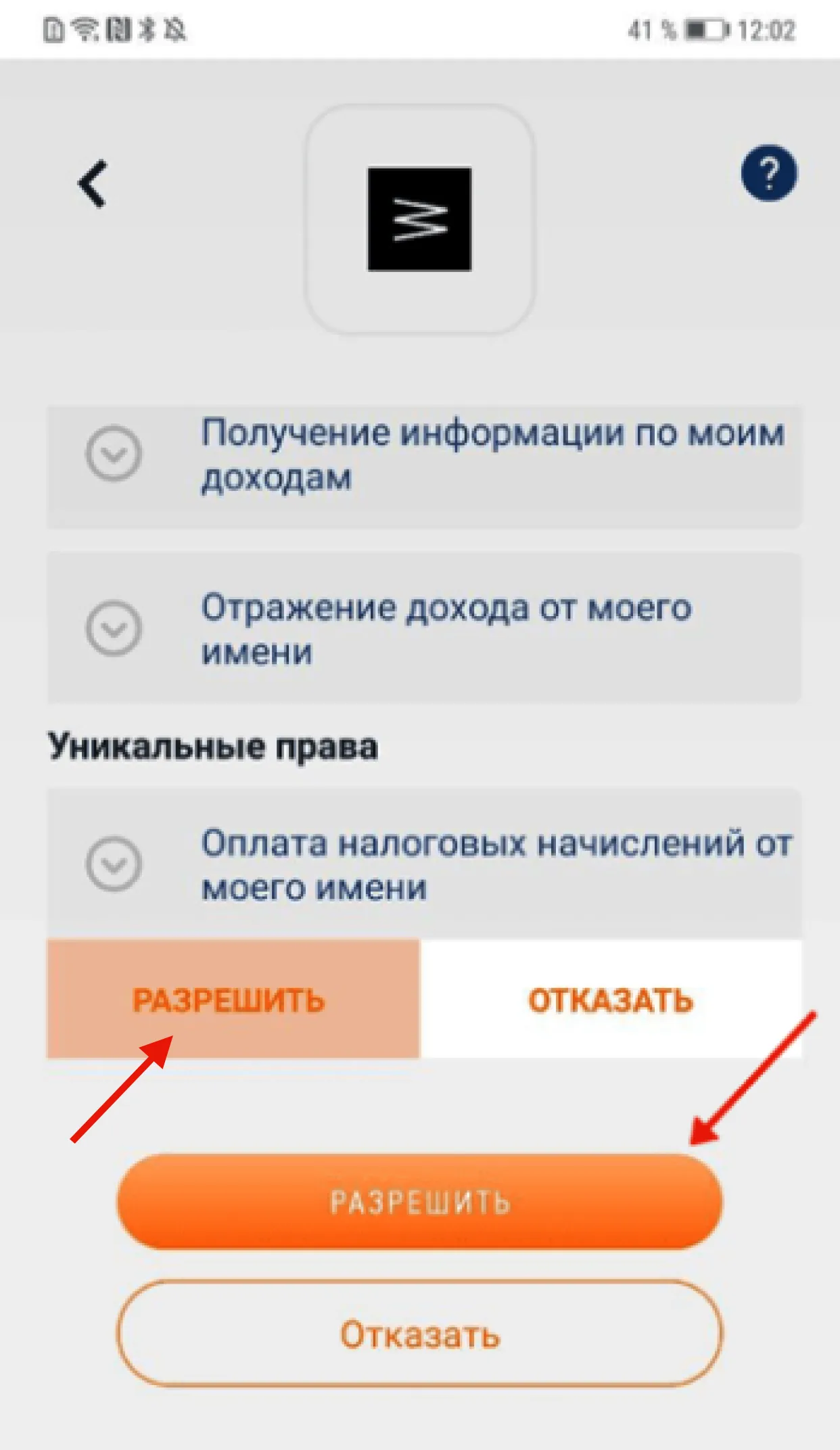
Важно! Проверьте: уникальные права на оплату налоговых отчислений должны быть у Рокет Ворк
Шаг 5. Добавьте платёжные реквизиты в приложении «Рокет Ворк»
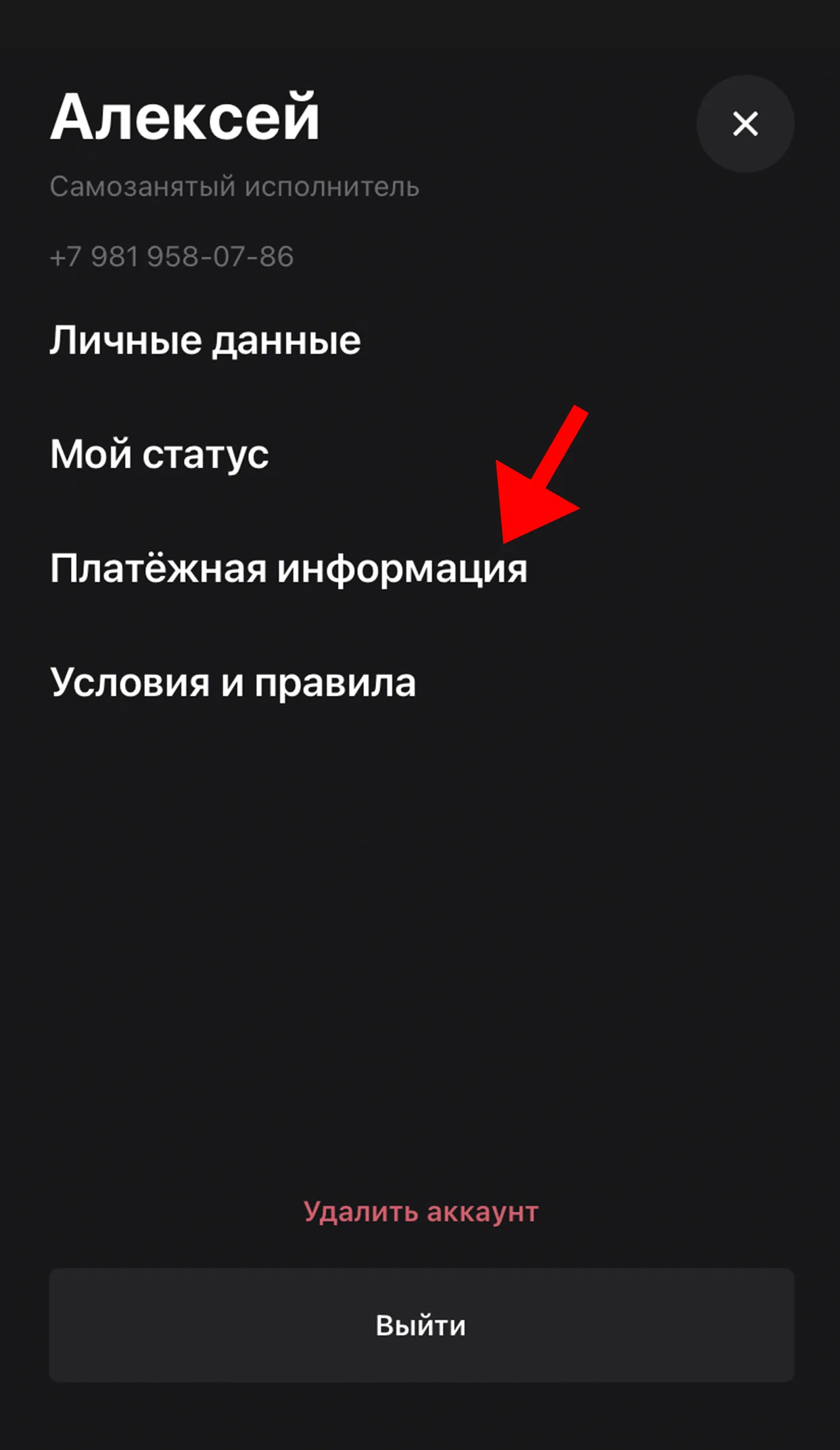
5.1 Зайдите в приложение Рокет Ворк и добавьте счёт Сбербанка: Меню → Платёжная информация → Добавить счёт → Способ «По реквизитам»

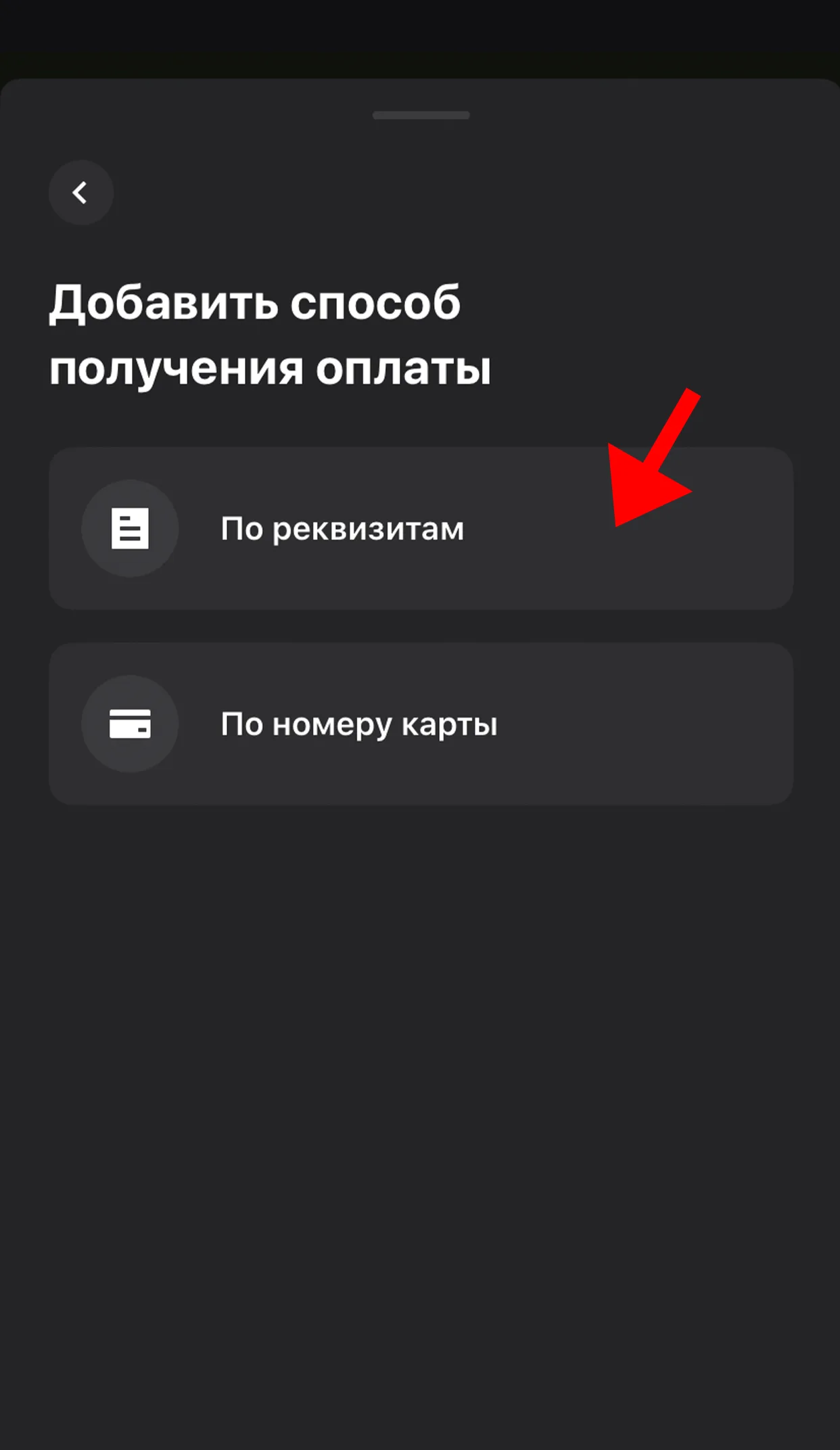
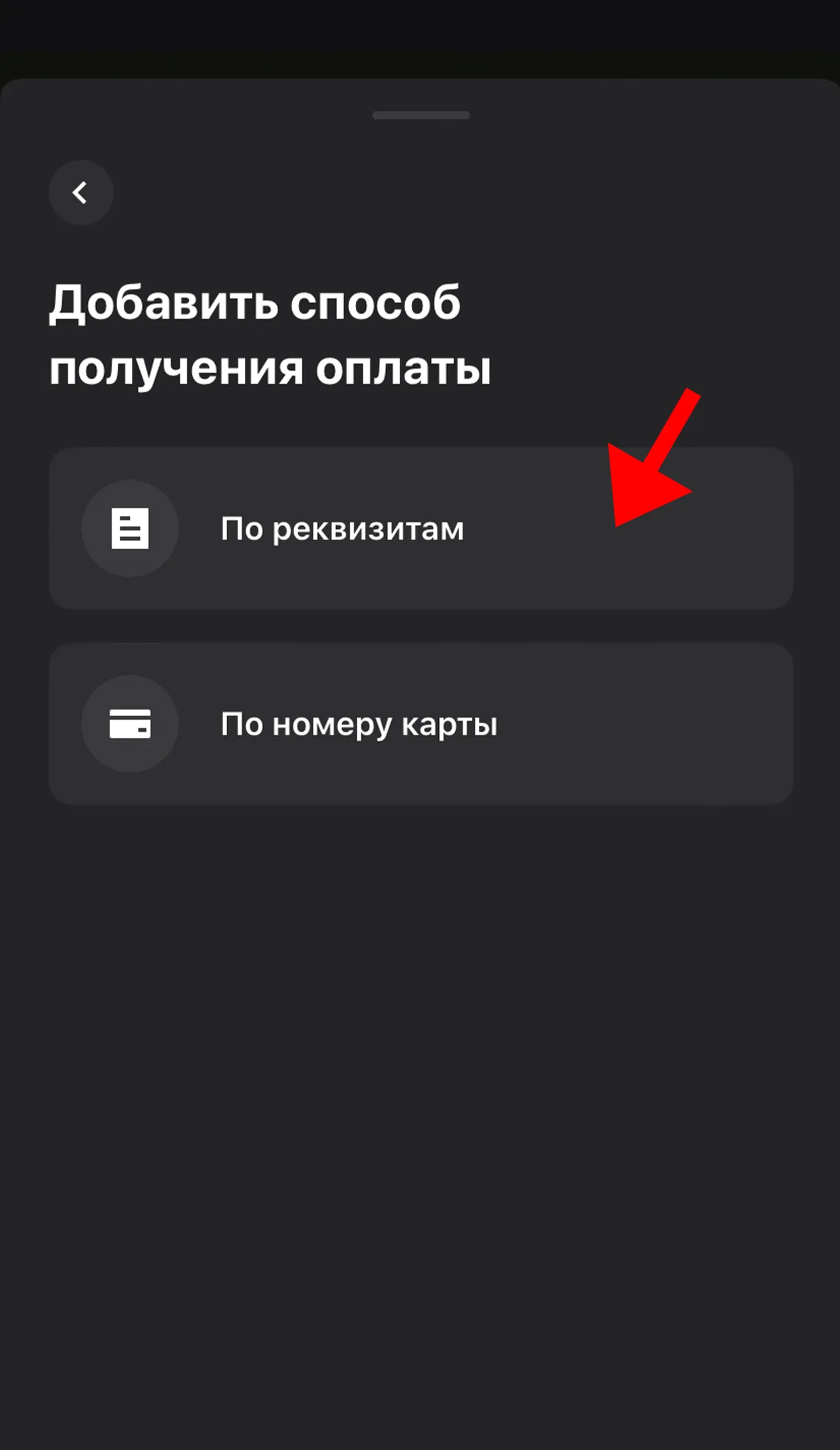
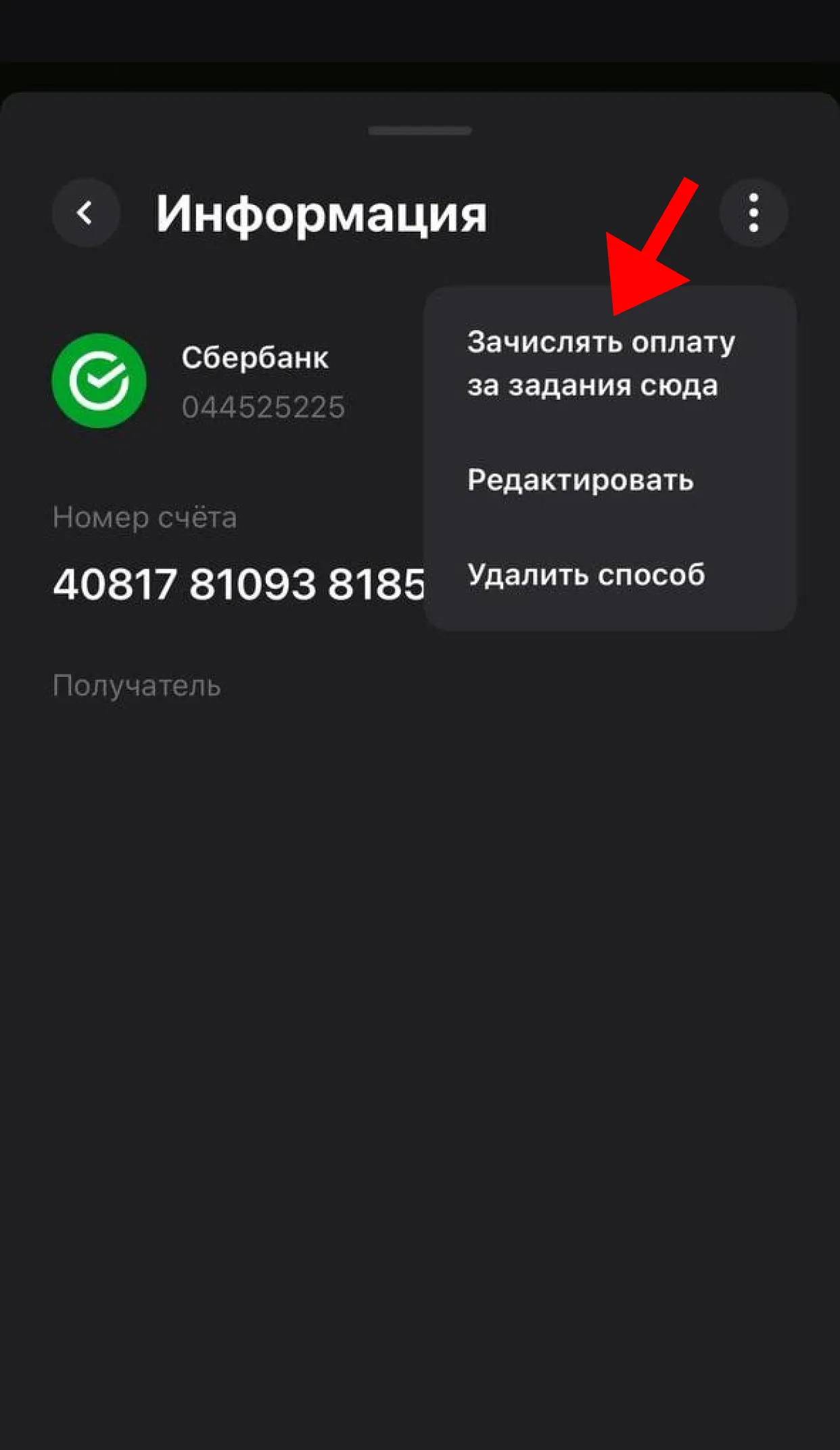
5.2 Теперь нужно добавить реквизиты счёта. Введите БИК банка и номер расчётного счёта. Затем выберите пункт «Зачислять оплату за задания сюда»


Инструкция как узнать реквизиты в приложении Сбербанк

Инструкция как узнать реквизиты в приложении Сбербанк
Готово!